
前回までで、パーツ分けとPSDファイルを作成したので、今回からいよいよ「Live 2D」の使い方に入っていきます。
今回は、メッシュ打ちについてまとめていきます。
Live 2Dで、GIFアニメを作るまでのやり方を簡単に5講座に分けてまとめました。敷居が高い感じがするLive 2Dもこれだと2時間ぐらいで簡単な操作を習得することができるのではないかと思います。
- 【Live 2D】無料でできるパーツの分け方
- 【Live 2D】メディバンを使ったPSDファイルの保存方法。
- 【Live 2D】メッシュの打ち方。囲むのを忘れないように。(←この記事はこちら)
- 【Live 2D】動かせるようにキーフォームを使おう。
- 【Live 2D】アニメーションGIFの作り方。
はじめにLive 2Dをダウンロード
まずはじめに「Live 2D」をダウンロードしておきましょう。
慣れてくるまではFree版で全く問題ないです。というか、いきなりPro版を使ってもなんのこっちゃわからないので、まずFree版で慣れておきましょう。
以下のリンクからダウンロード先に飛べますし、リンクから飛ばなくてもGoogleで「Live 2D」と検索すれば出てきます。
メッシュの打ち方
Free版を起動しよう

インストールできたら起動し、「Free版として起動」をクリックして無料版を起動しましょう。
PSDファイルを持ってこよう
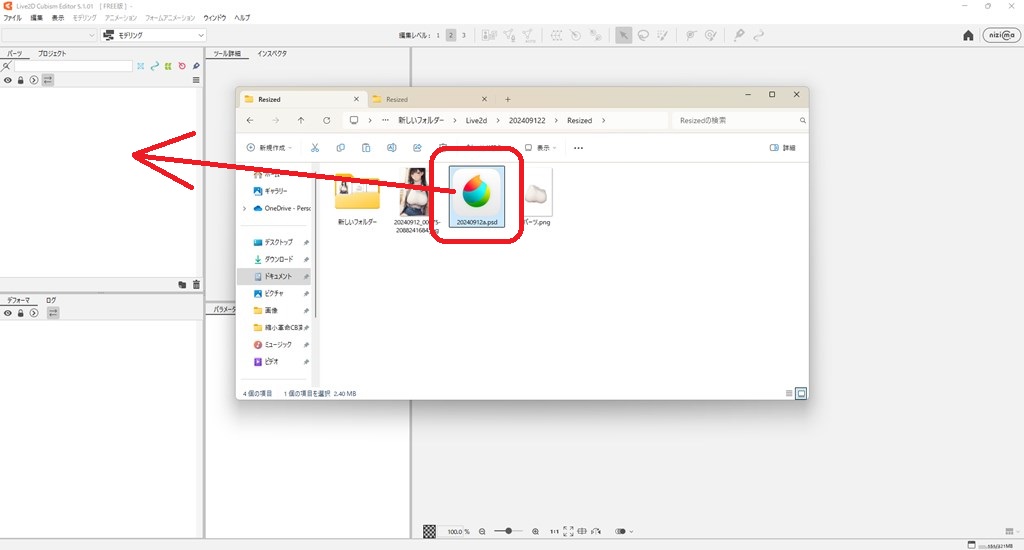
左側にあるパーツのところに、前回作成したPSDファイルをドラッグしましょう。
パラメータを編集しよう

今回使用するパーツは少ないので、使用するパラメータも少なくします。
ここが多いと見にくいため、使用するものだけにしておきましょう。

編集したいものをクリックして選択し、右クリックで「パラメータ編集」を選択して名前を変えます。今回は胸の縦移動と横移動だけなので、「胸 縦」「胸 横」だけにします。

名前を変えたらあとのものは必要ないので、Shiftを押しながら最初と最後を選択して右クリックし「削除」しておきます。
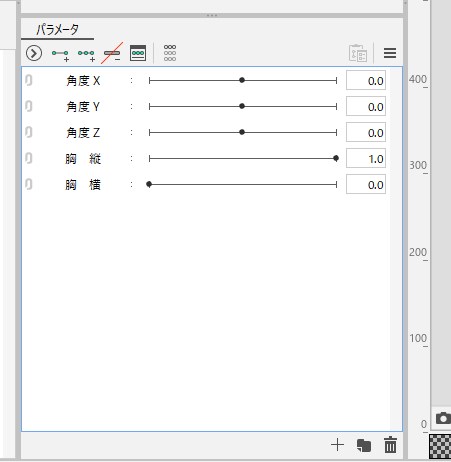
こんな感じでシンプルで見やすくなりました。
メッシュを打つ前にすること
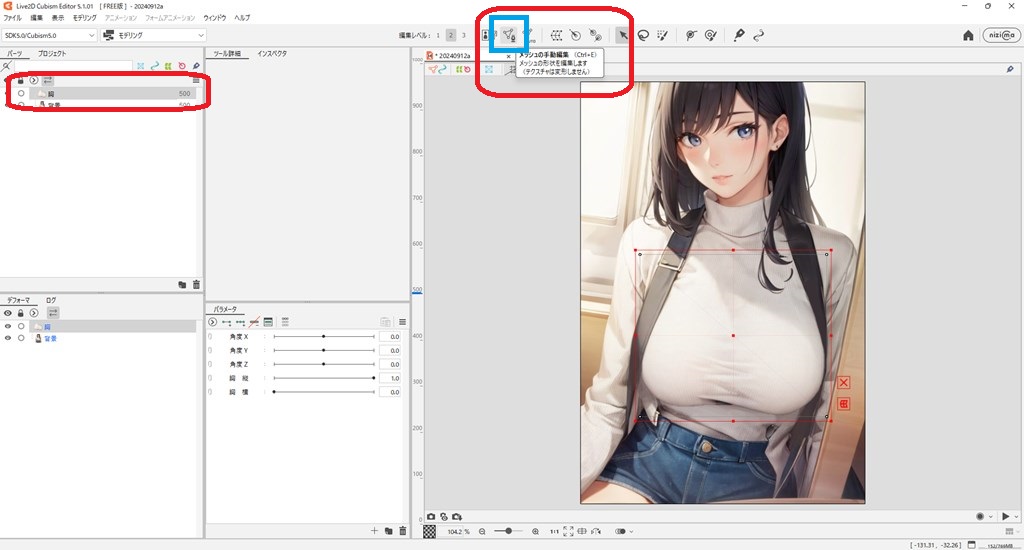
メッシュを作りたいパーツを選択してから、上にある「メッシュの手動編集」を選択します。

最初からメッシュが枠のように打たれているのですが、邪魔になるので「Ctrl+A」で全選択します。

すでに打たれているメッシュが出現するので、「Delete」で削除しましょう。
メッシュを打っていこう

何もない状態にできたらいよいよメッシュを打っていきます。
「ペン先マークの+」になっているものを選んでパーツの周りをクリックしていきます。
大まかに囲もう
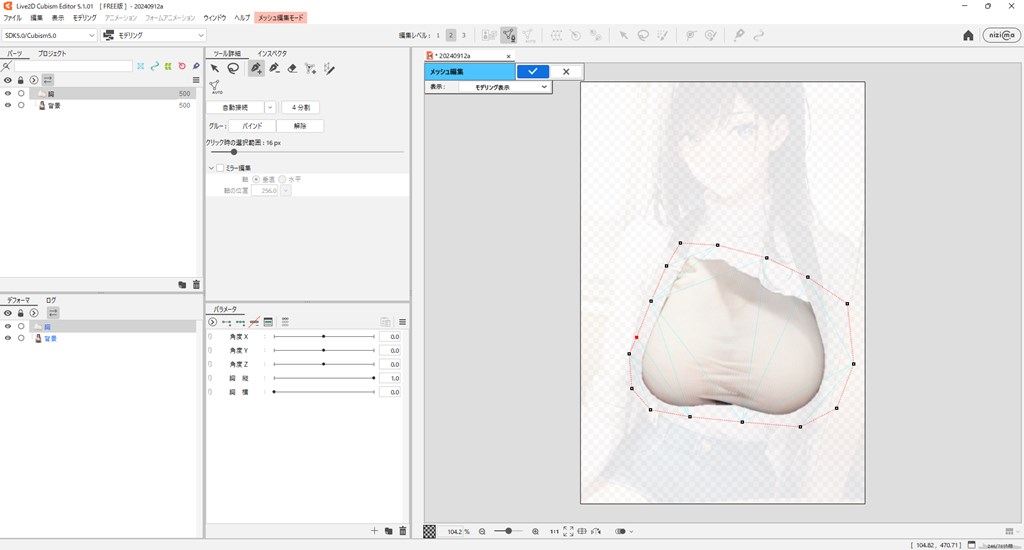
まず大まかにパーツを囲みましょう。
点が線できっちりと繋がっていないとパーツが消し飛ぶので、最初に大まかに囲むのが大事です。
パーツに沿わせよう
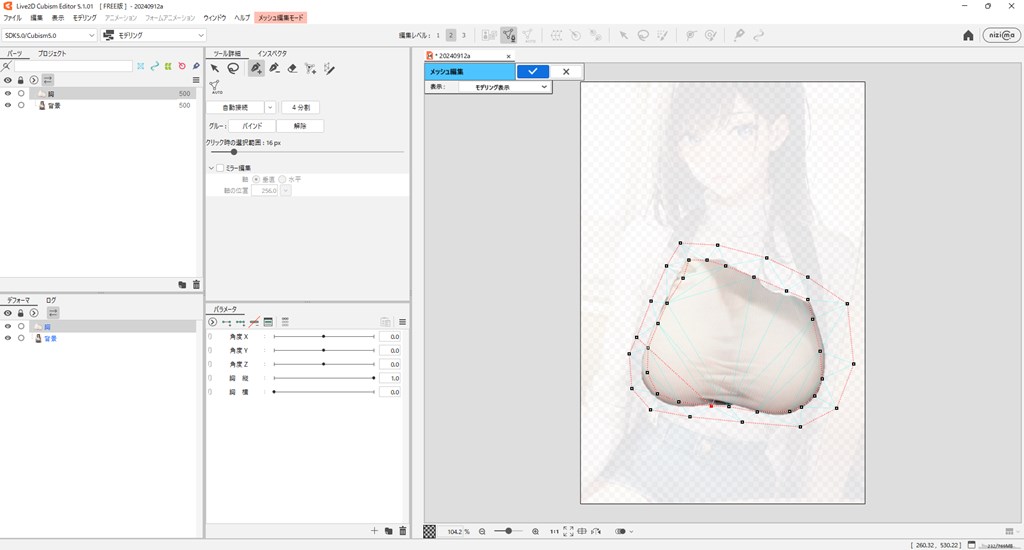
その後、適当に点を打っていきます。点の間隔が狭いほど細かくうごき、大きいほど大雑把に動くので、そのあたりを考えつつ打っていきます。今回は練習なのでだいたいで大丈夫です。

だいたいといってもできるだけ形に沿わせていきます。
青いチェックで完了
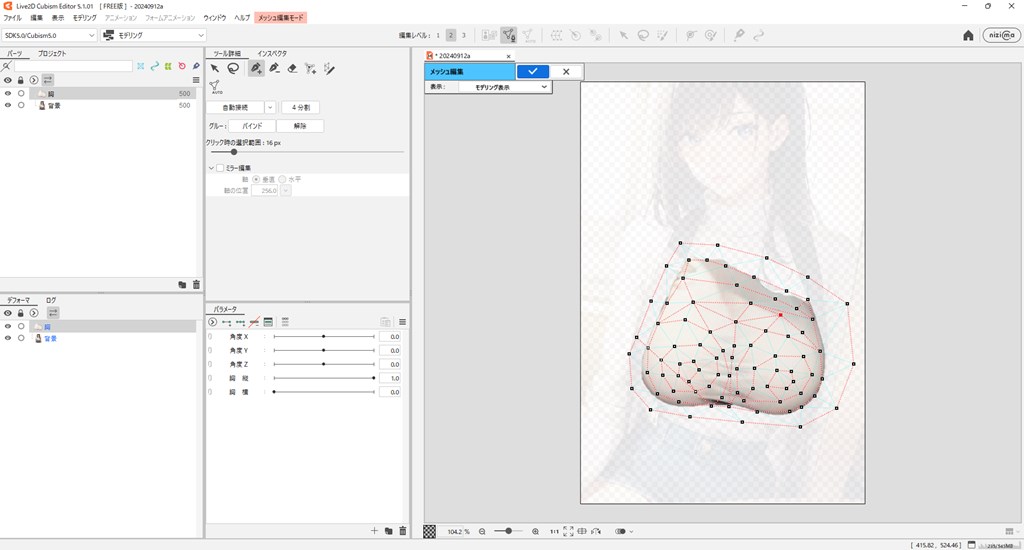
これでいいかなと思ったら、青いチェックマークを押して完了です。
メッシュ打ち完了
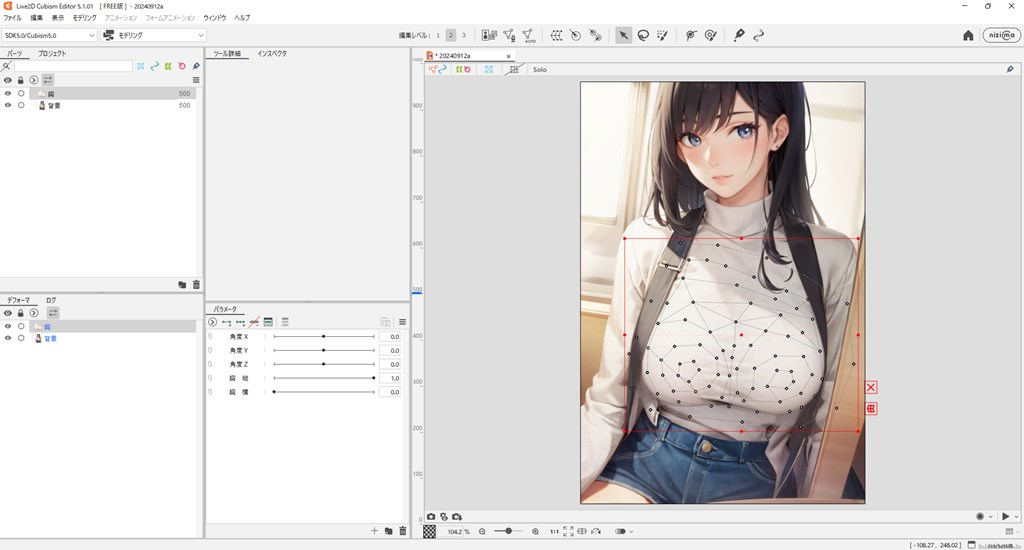
完了するとこのようになります。
あとがき
Blenderを使ったことがある人は、四角形ができるように点を打っていたやり方と同じように点を打てば問題ないです。
どのぐらいの間隔で点を打っていけばよいのかは、実際に動かしつつ把握していくのがいいと思います。輪郭ほど細かく、パーツの中ほど大雑把な感じです。
次回はいよいよパーツを変形させて動かします。


コメント