
Live 2Dでまず初めに躓くところが、画像のパーツ分けです。
ここでは、Windows11に標準搭載されている「ペイント3D」を使ったパーツ分けの方法をまとめておきます。
Live 2Dで、GIFアニメを作るまでのやり方を簡単に5講座に分けてまとめました。敷居が高い感じがするLive 2Dもこれだと2時間ぐらいで簡単な操作を習得することができるのではないかと思います。
- 【Live 2D】無料でできるパーツの分け方(←この記事はこちら)
- 【Live 2D】メディバンを使ったPSDファイルの保存方法。
- 【Live 2D】メッシュの打ち方。囲むのを忘れないように。
- 【Live 2D】動かせるようにキーフォームを使おう。
- 【Live 2D】アニメーションGIFの作り方。
ペイント3Dを使って簡単パーツ分け
画像を準備しよう

動かしたい画像を準備します。
この画像は、Stable Diffusionを使って生成しました。練習するのにこの画像を使ってもいいですし、どこかから持ってきてもいいです。
ペイント3Dで開こう
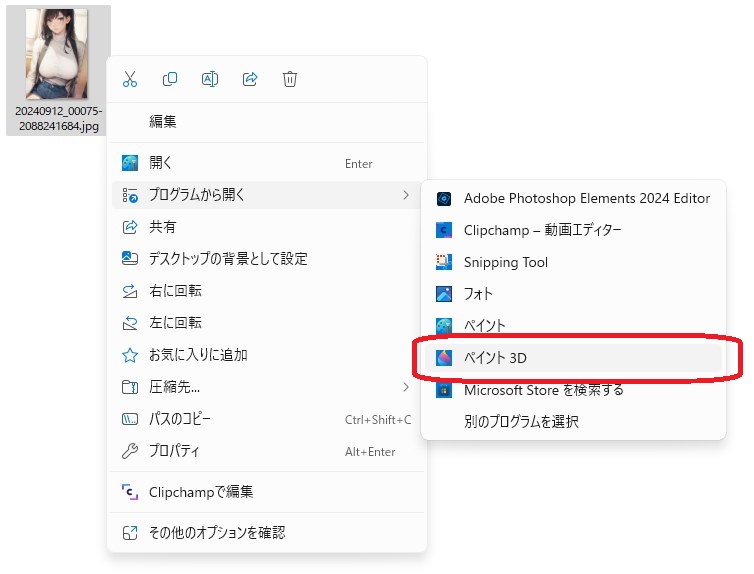
準備した画像を右クリックし、「プログラムから開く」→「ペイント3D」を開きます。
「マジック選択」で切り取ろう
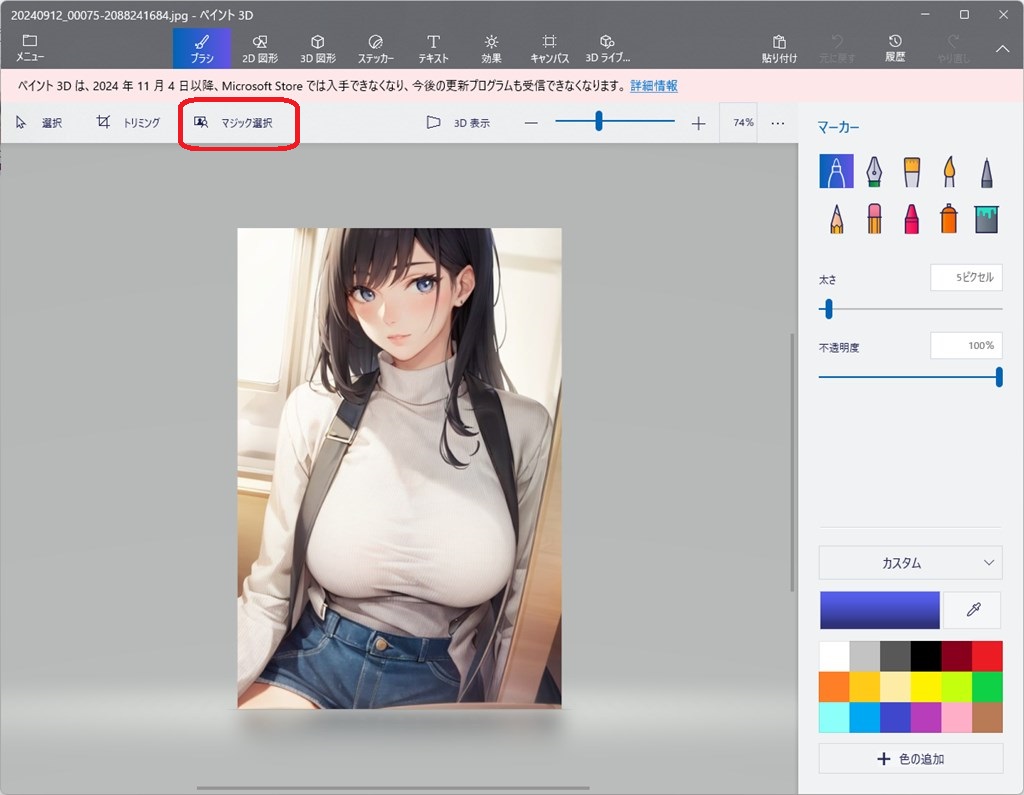
上にある「マジック選択」を選びます。
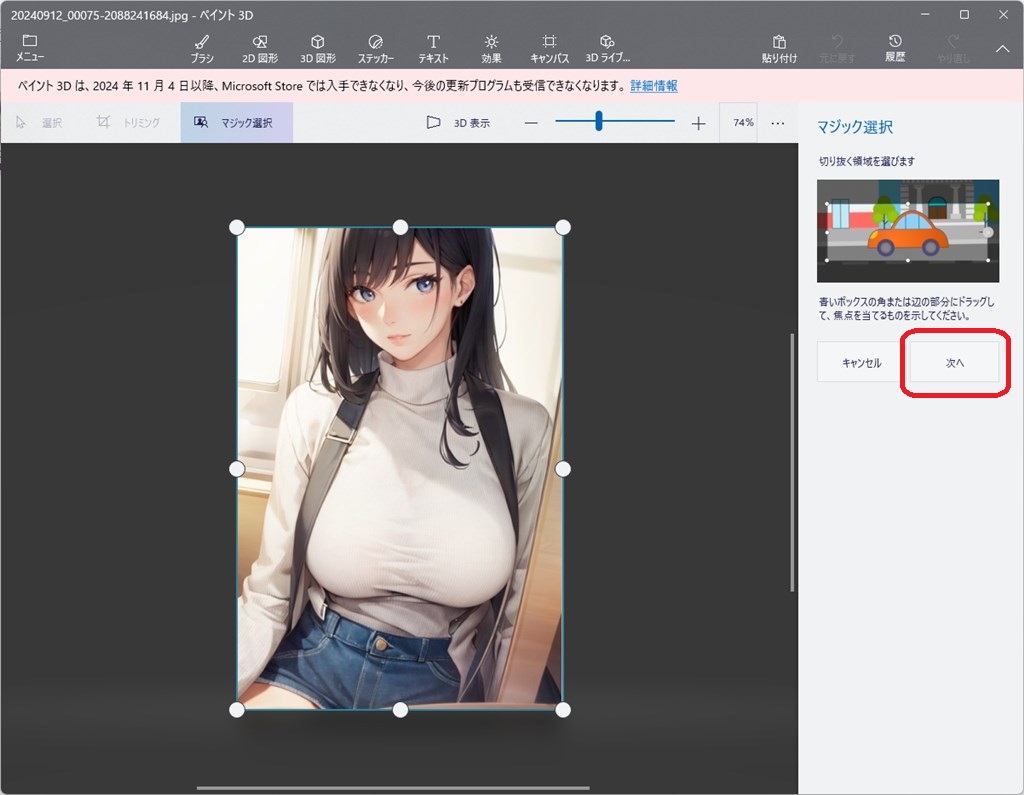
「次へ」をクリックします。
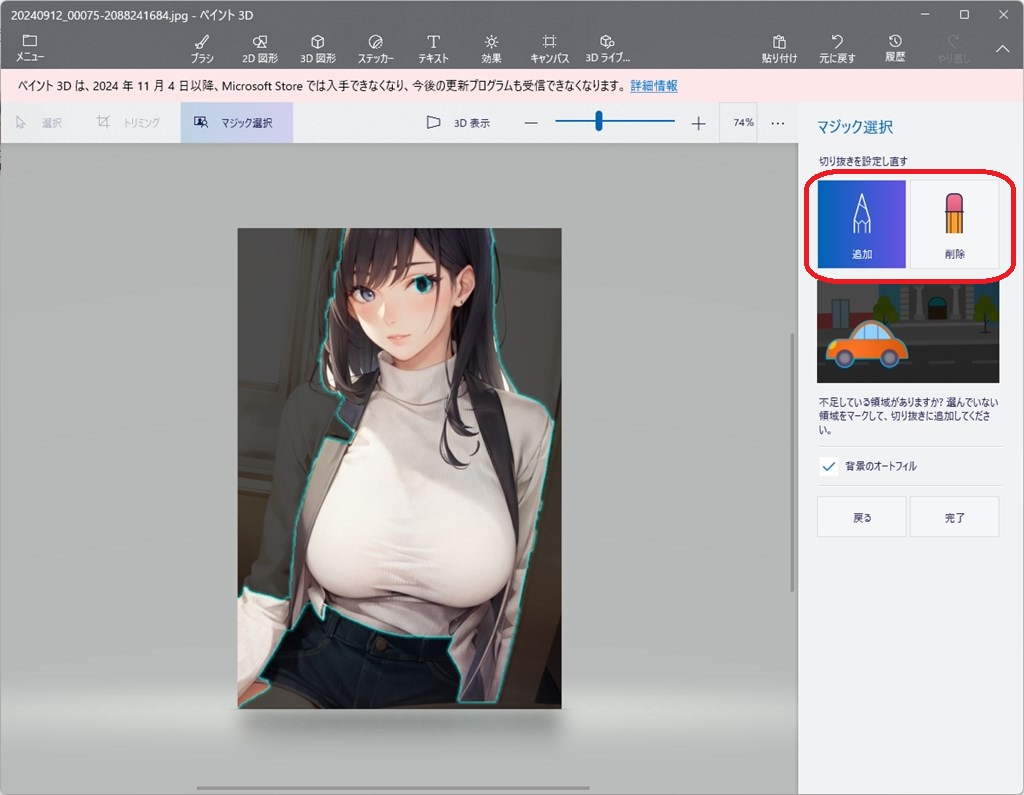
「追加」「削除」を駆使して、動かしたいパーツだけにしましょう。
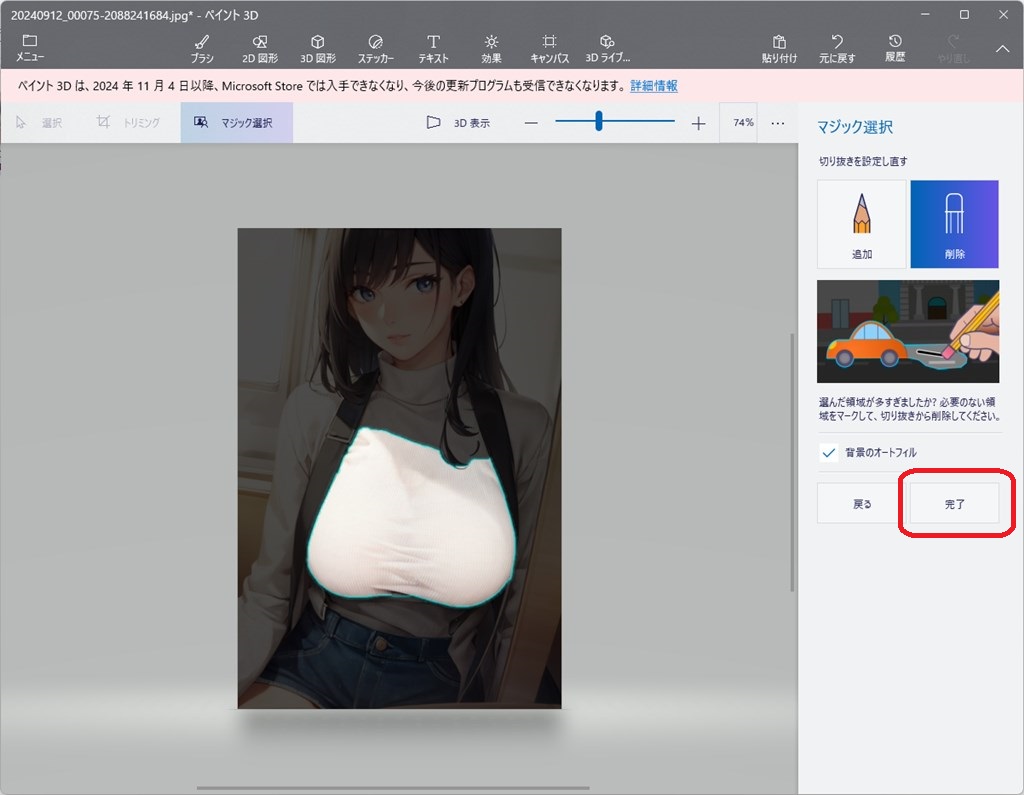
パーツだけにできたら「完了」をクリックします。
切り取ろう
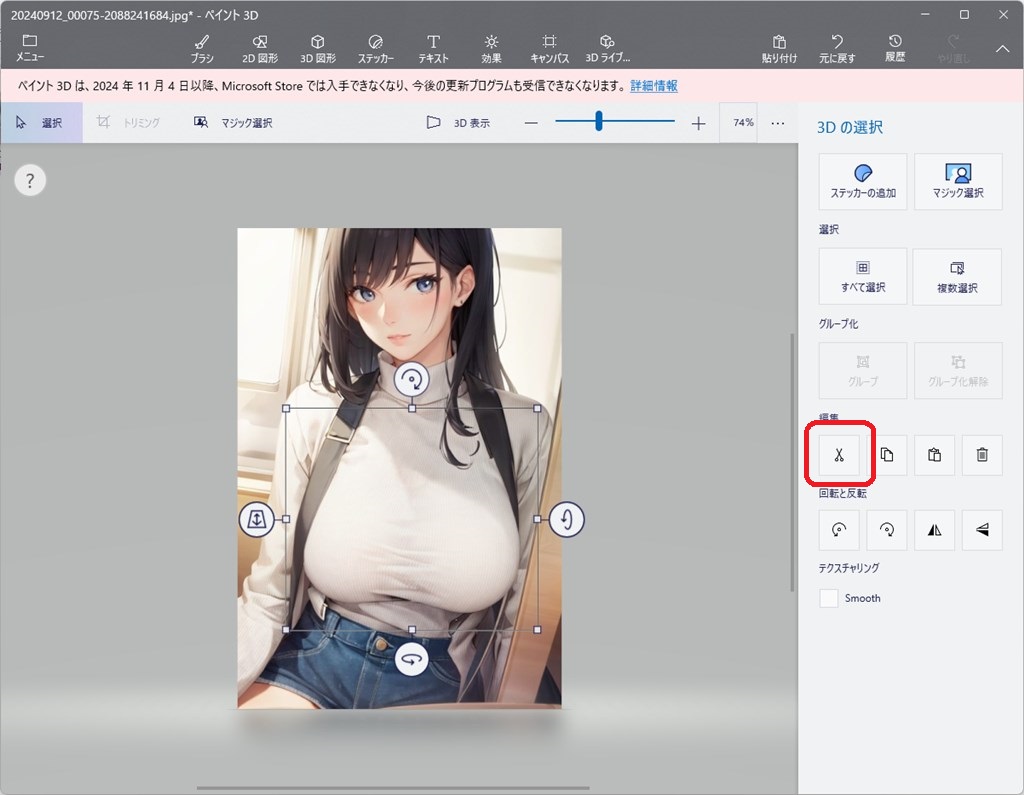
「はさみマーク」をクリックして切り取ります。少しパーツが大きくなってしまうのですが、こちらは後で小さくできるので問題ないです。
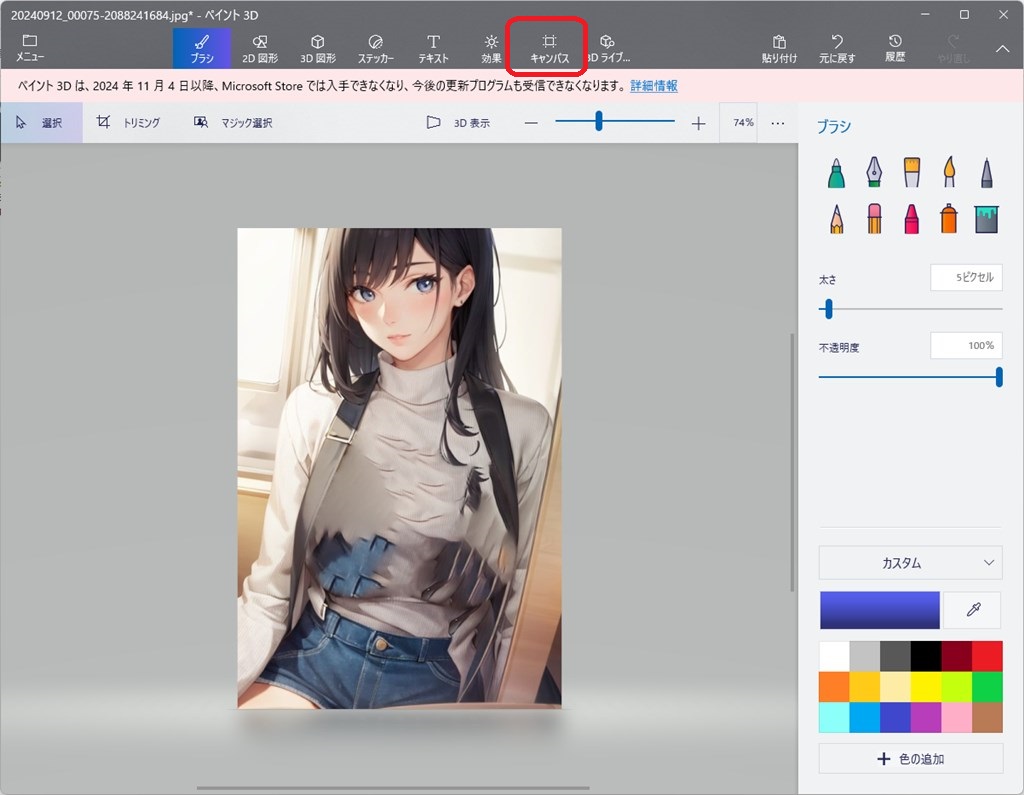
切り取るとこんな感じになります。
次に上にある「キャンパス」をクリックします。
元の画像を消そう
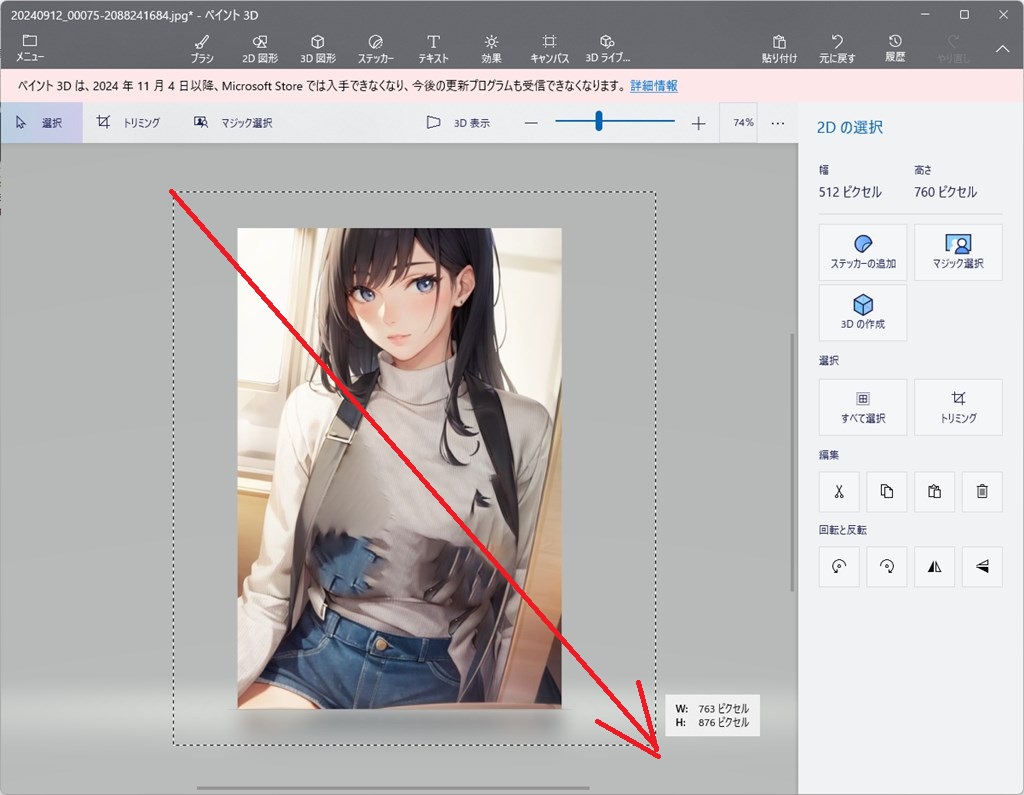
大きめにドラッグし、元の画像すべてを選択し、「Delete」します。
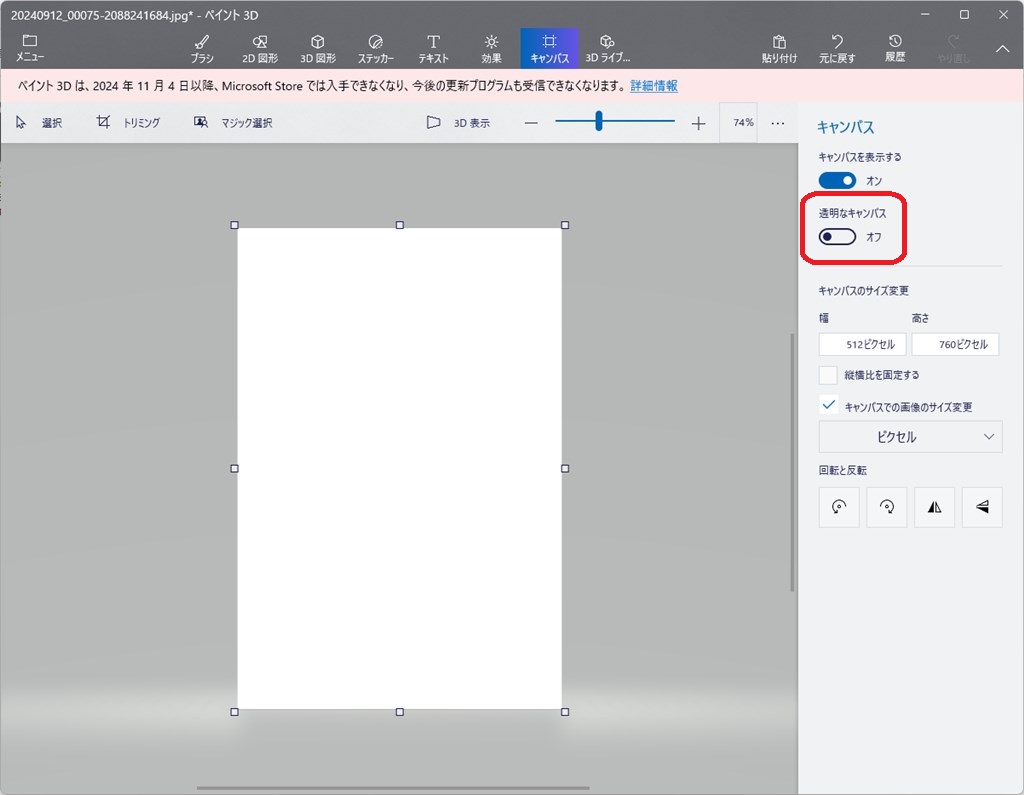
消えたら、「透明なキャンパス」をオンにしましょう。
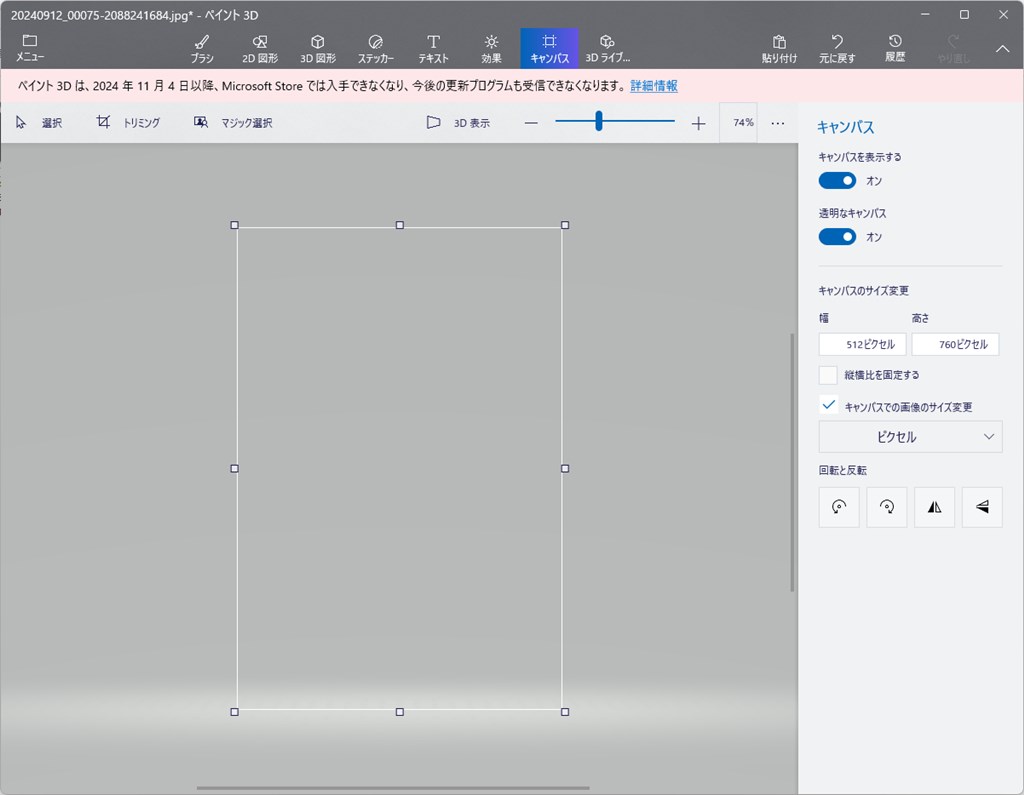
これで、背景が透過した状態にできました。
パーツを貼り付けて保存しよう
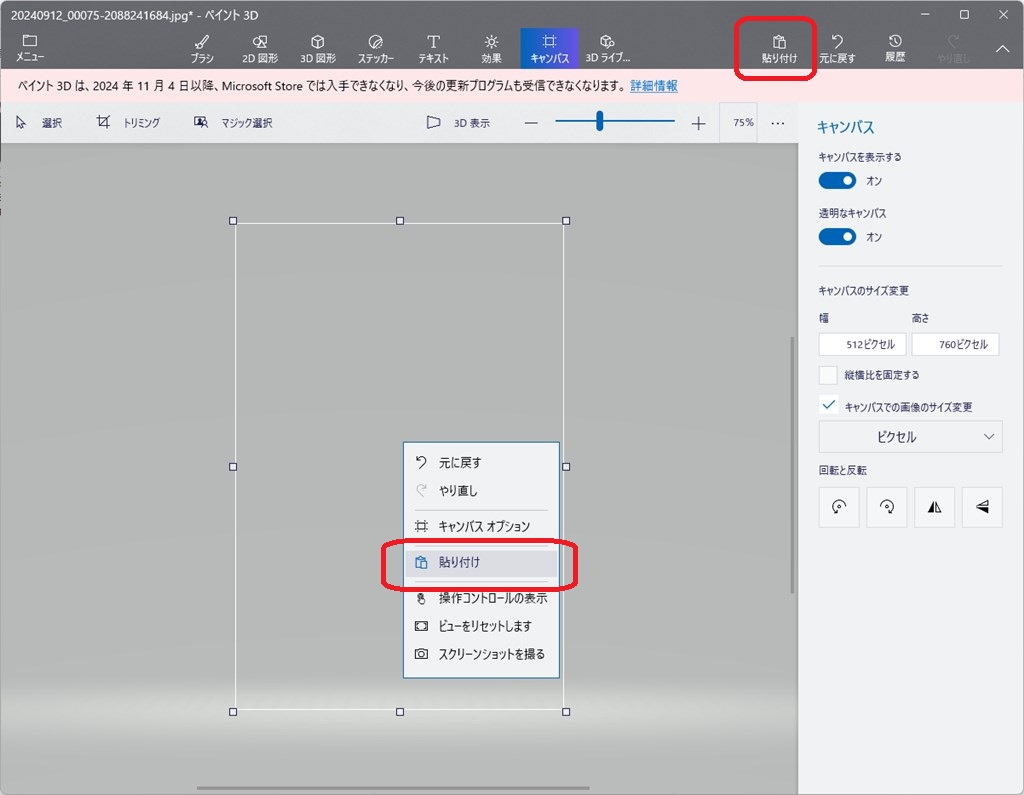
上にある「貼り付け」や、右クリックの「貼り付け」でパーツを貼り付けます。
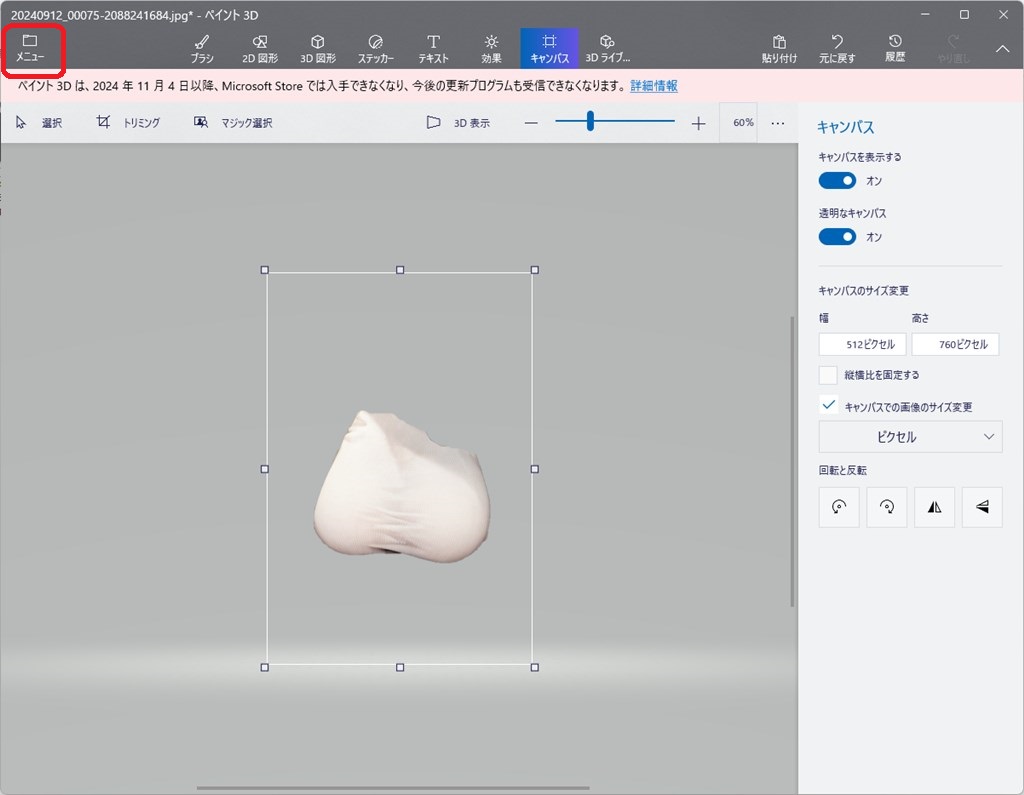
貼り付けられたら、左上にあるメニューを開きましょう。
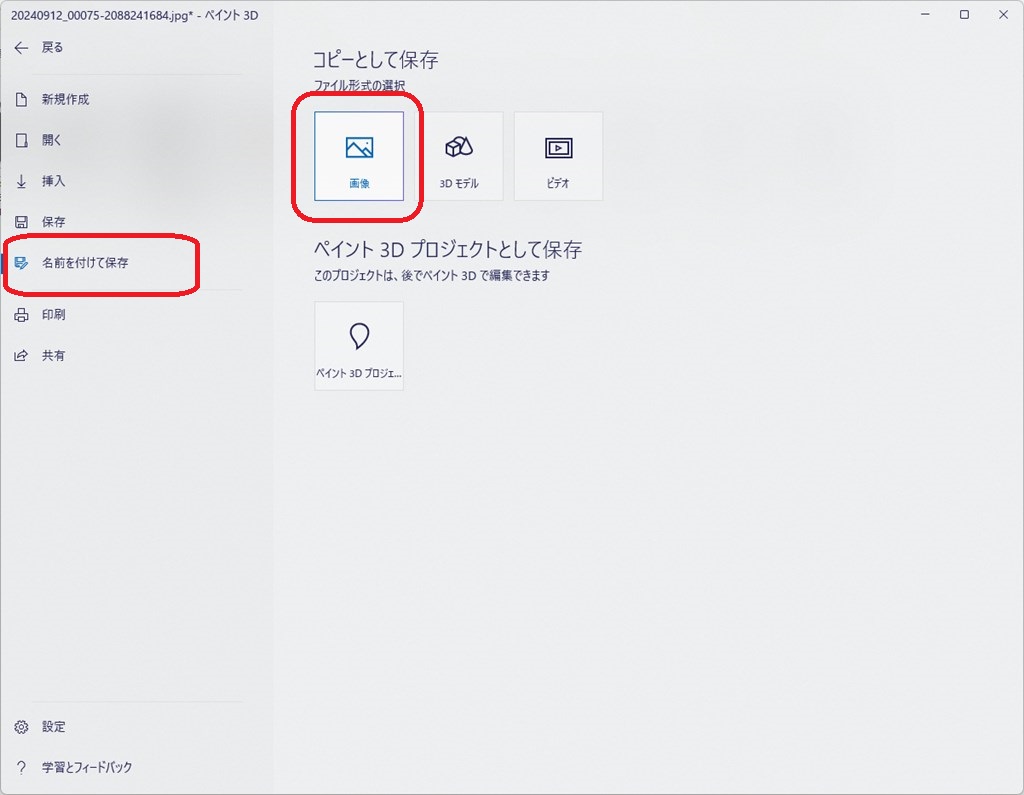
「名前をつけて保存」で「画像」を選びましょう。
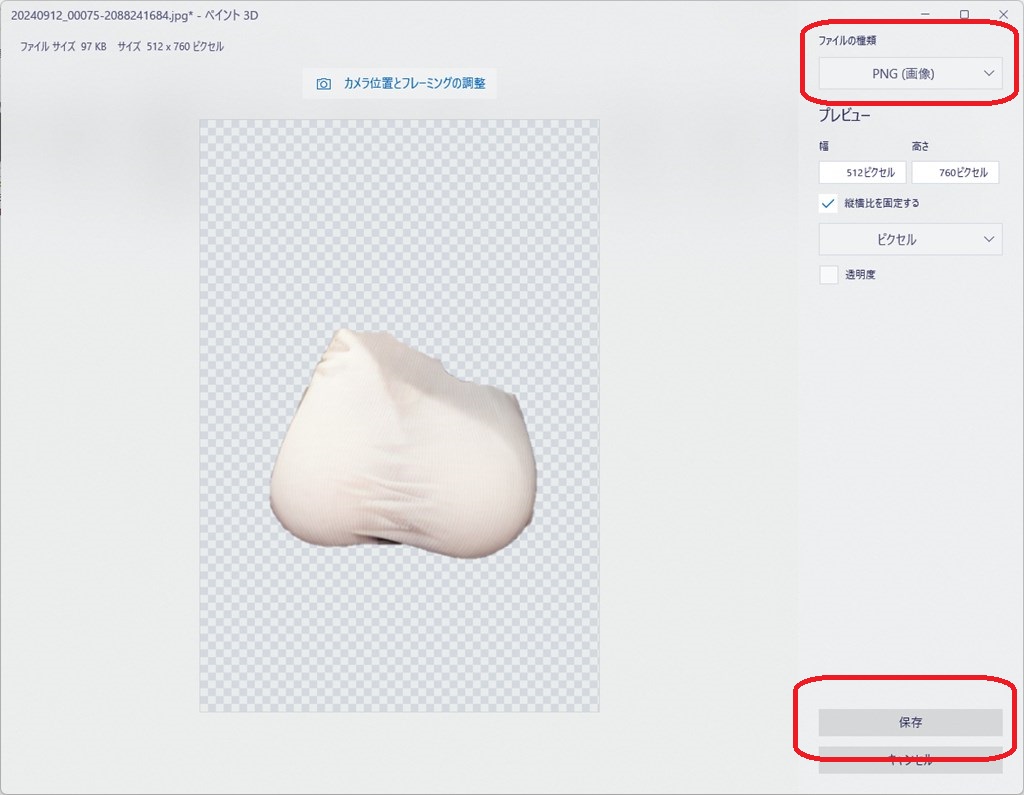
右上にあるファイルの種類を「PNG(画像)」にして、「保存」しましょう。
保存する名前は何でもいいです。
パーツ分け完了
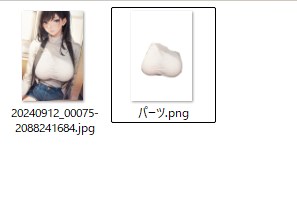
これでパーツ分けが完了しました。
動かしたい部位がたくさんある場合は、同じやり方でどんどんパーツだけを透明処理して保存しましょう。
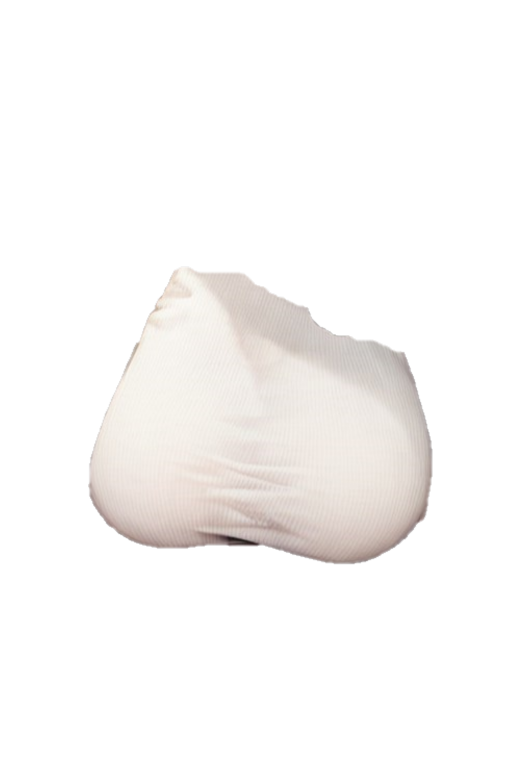
こちらに置いておくので練習で使いたい人は、右クリックで保存できるかと思います。
あとがき
これでパーツ分けは完了です。
調べてもパーツ分けについて詳しい記事がなかったのでこちらでまとめました。有料のPhotoshopなどのソフトを購入する必要がないので嬉しい限りです。ただ、ペイント3Dは2024年11月以降は標準搭載されなくなるみたいなので、それまでにパソコンを持っていない人は入手しておいたほうがいいかなと思います。
次は、MediBang Paint Pro(無料ソフト)を使ったPSDファイル作成方法についてです。


コメント