
Live 2Dで画像を動かしたい場合は、「PSDファイル」を準備する必要があります。調べてもなかなか無料でできる方法が出てこず、Photoshopなどの有料ソフトの方法がほとんどです。
MediBang Paint Pro(通称メディバン)を使ったPSDファイルの作り方をまとめておきます。
Live 2Dで、GIFアニメを作るまでのやり方を簡単に5講座に分けてまとめました。敷居が高い感じがするLive 2Dもこれだと2時間ぐらいで簡単な操作を習得することができるのではないかと思います。
- 【Live 2D】無料でできるパーツの分け方
- 【Live 2D】メディバンを使ったPSDファイルの保存方法。(←この記事はこちら)
- 【Live 2D】メッシュの打ち方。囲むのを忘れないように。
- 【Live 2D】動かせるようにキーフォームを使おう。
- 【Live 2D】アニメーションGIFの作り方。
「MediBang Paint Pro」でPSDファイルを作る方法
「MediBang Paint Pro」をダウンロードしよう
MediBang Paint Proをダウンロードしましょう。

スマホでもパソコンでもできるようですが、ここではパソコンでのやり方をまとめておきます。
「MediBang Paint Pro」を起動して新規作成しよう
インストールできたら、「MediBang Paint Pro」を起動しましょう。
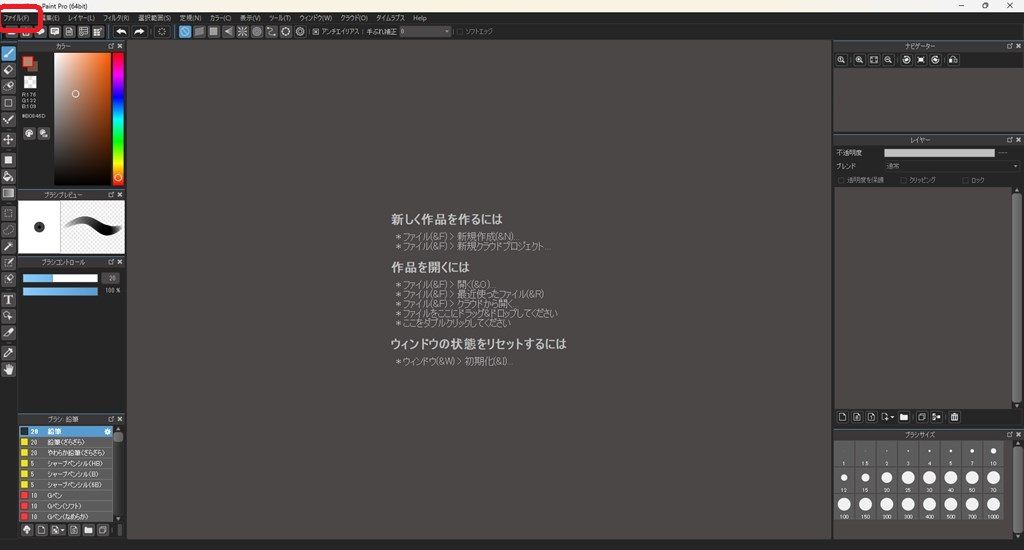
起動できたら、いろいろと別にウィンドウが出てくるのですが、消して本体だけにします。ログインする必要はないです。

本体の「MediBang Paint Pro」だけになったら、左上のファイルから新規作成をします。
サイズを決めよう

まずは用意した画像のサイズを設定します。ここでは「512×760」です。
ここで作成したレイヤーは消してしまうので作成する意味がなさそうですが、ここである程度のサイズを決めておかないと調節が非常にめんどくさくなるので決めてます。一度試してみたらめんどくささがわかるかと思います。
レイヤーにドラッグしよう
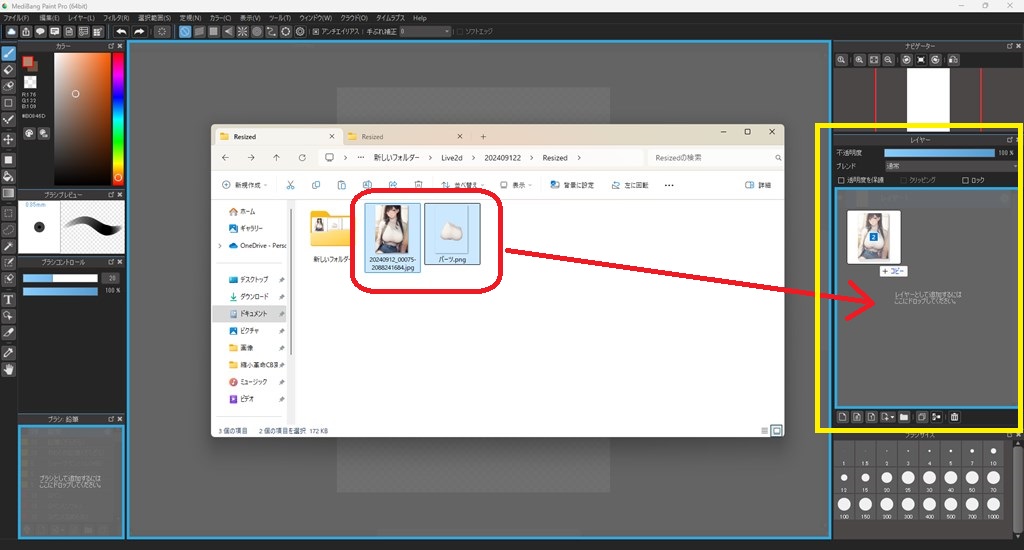
右側のレイヤー部分に前回作成したパーツを放り込みます。
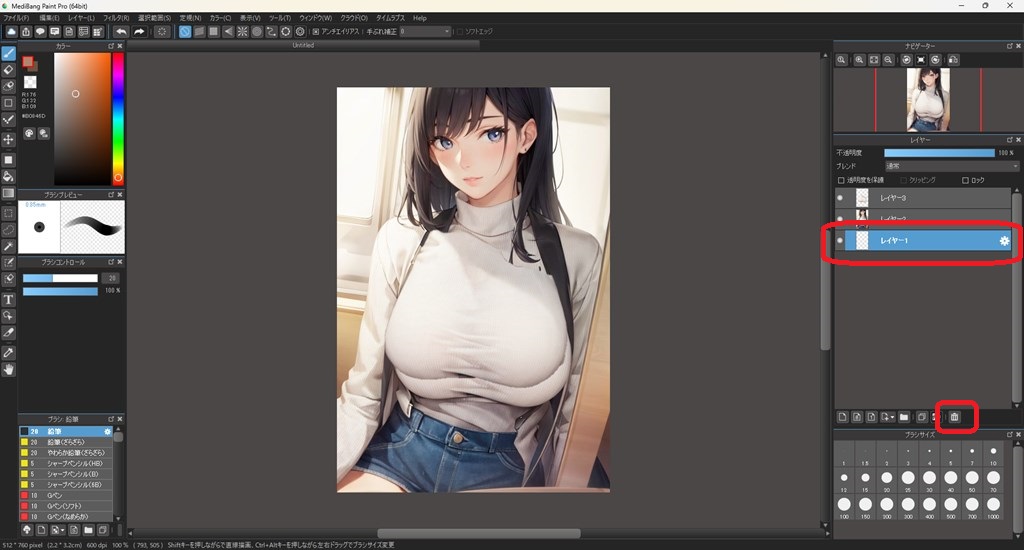
その後、必要ないので最初のレイヤーを削除しておきましょう。
削除の仕方は、レイヤーを選択すると青くなるので、その後、下にあるゴミ箱のアイコンを押せば消せます。
レイヤーに名前をつけよう
レイヤーのままだと、Live 2Dに読み込んだときに、どれがどれか非常にわかりにくくなるので名前をつけておきましょう。

名前をつけたいレイヤーをダブルクリックすると、「レイヤー属性」のウィンドウが出てくるので、そこで名前を変更し「OK」を押しましょう。
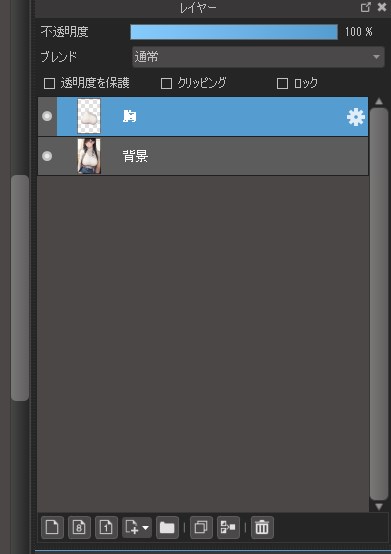
ひと目見てわかるようなシンプルな名前をつけましょう。
位置を移動しよう
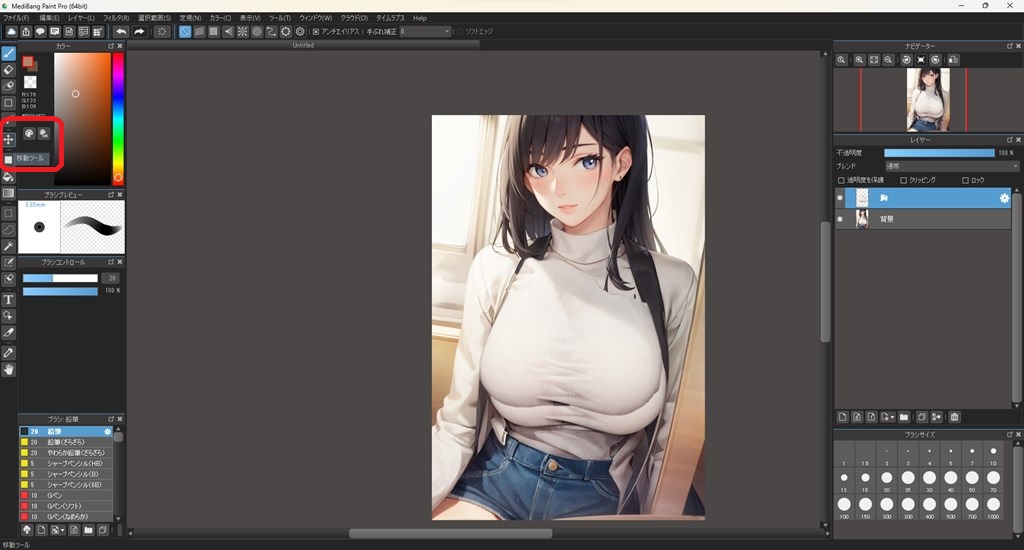
位置がずれているので、移動したいレイヤーを選択し、左側にある「十字矢印(移動ツール)」をクリックしましょう。
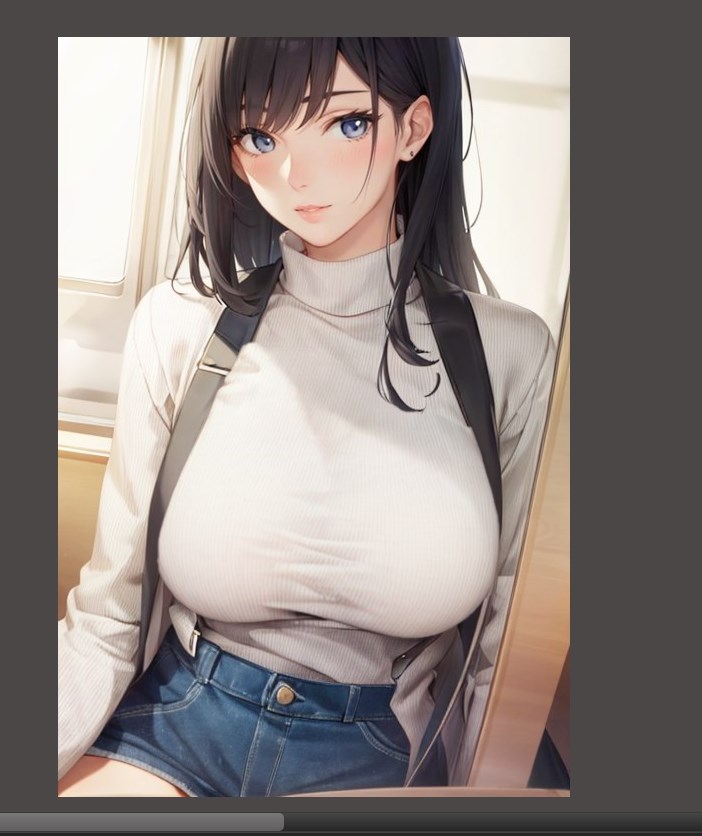
すると、パーツを動かすことができます。こんな感じです。
変形しよう
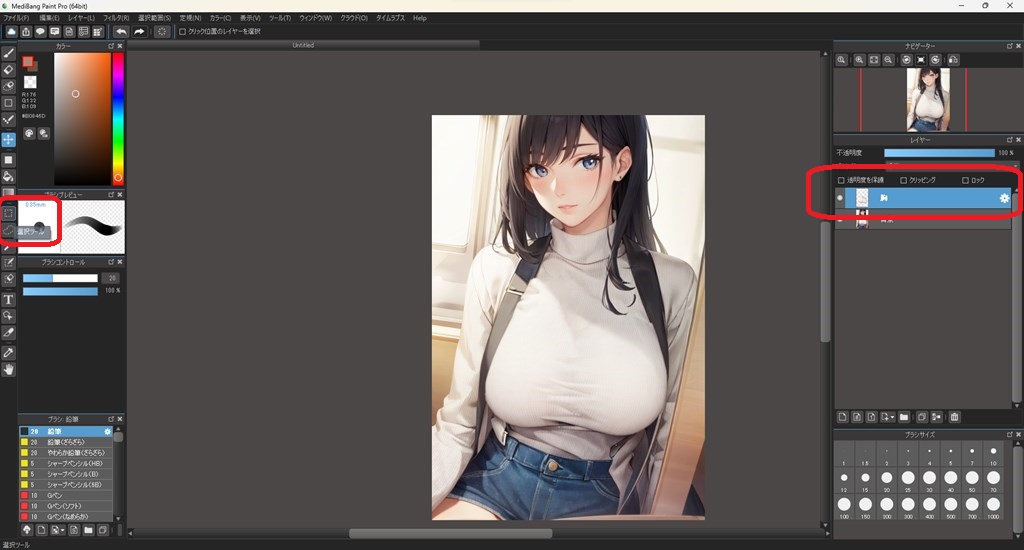
作成したパーツは若干サイズが大きいので、「選択ツール」で囲んで「変形」で小さくします。
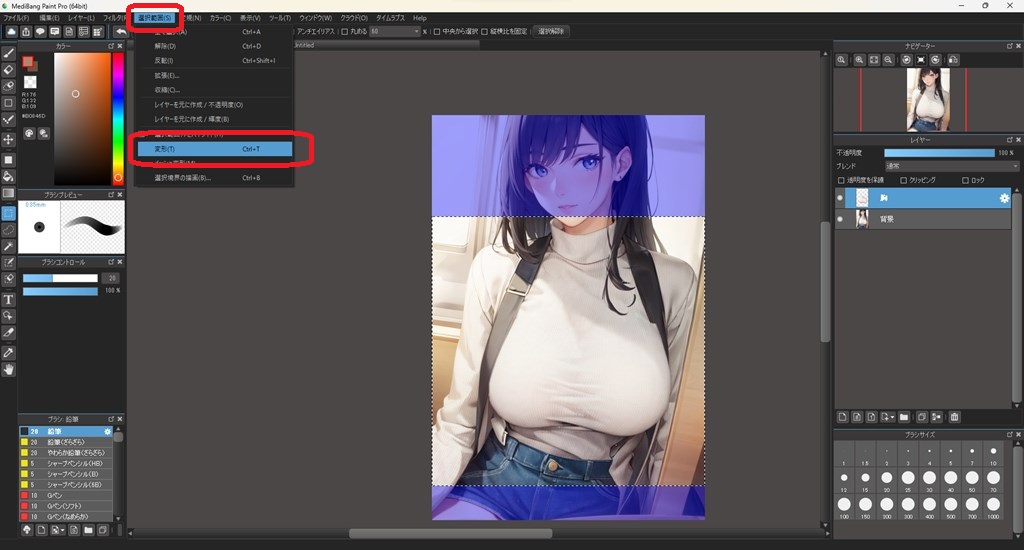
変形したいレイヤーを選択して、左側にある「選択ツール」で変形したいレイヤーをすべて囲むようにします。
囲めたら色が変わるので、上にある「選択範囲」から「変形」を選びます。
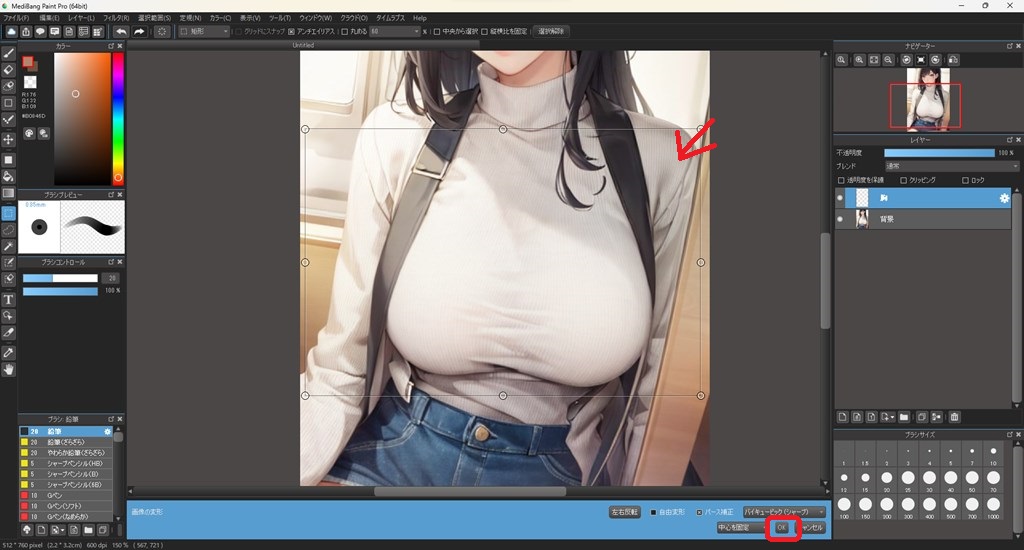
変形できたら、「OK」を押して保存します。
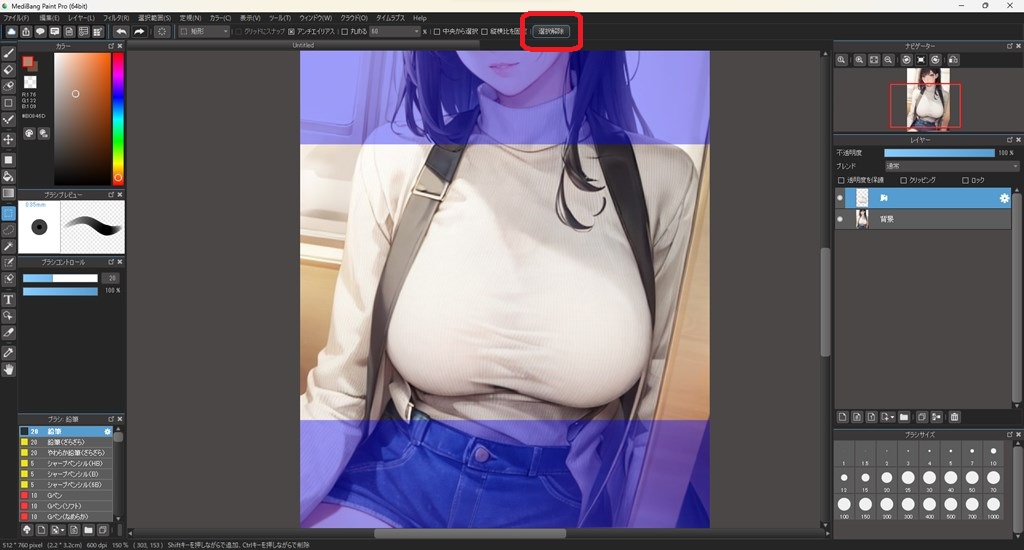
保存しても選択したままになるので、上にある「選択解除」を押して色を元に戻しておきましょう。
位置を調整しよう
移動したいレイヤーを選択し、左側にある「移動ツール」で、先ほどと同様に位置を微調整しましょう。
パーツの下を消して書き足そう
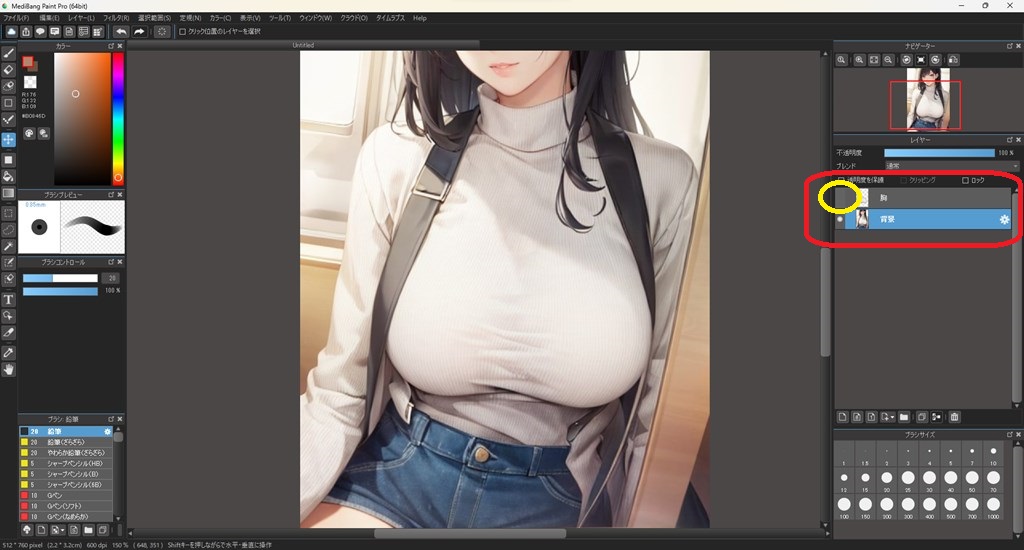
レイヤーで、一番前にある白丸をクリックすると、そのレイヤーを表示しないようにできます。
レイヤーを表示したり消したりしながら、パーツの下部分を書き込んでいきます。
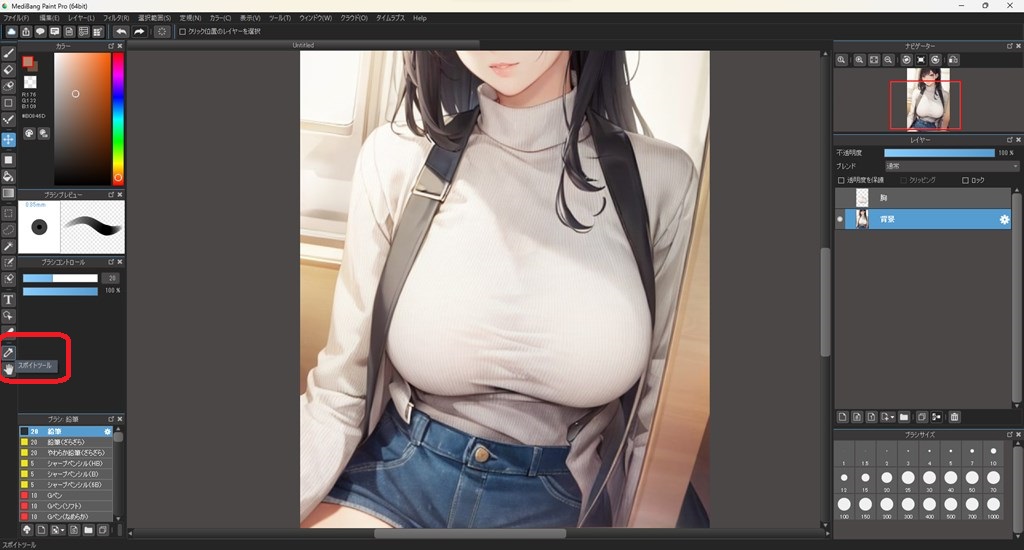
絵は素人なので、左側にある「スポイトツール」で近い部分の色を抽出します。
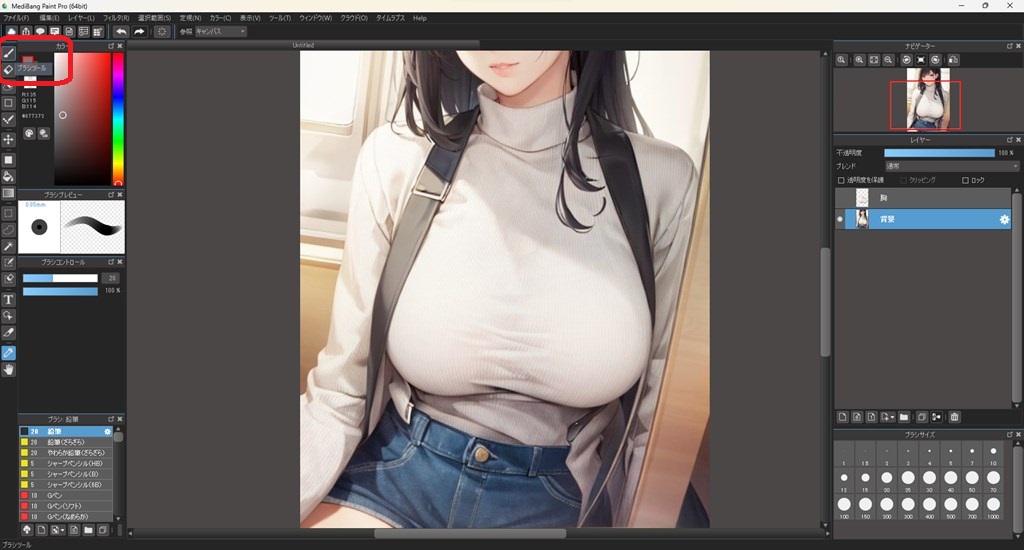
その後、「ブラシツール」で書き込んでいきます。
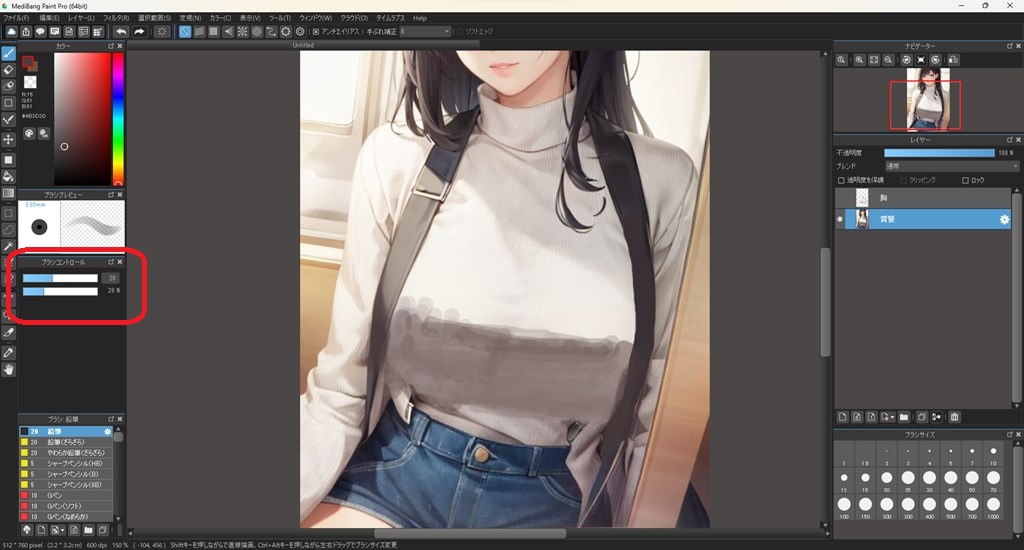
ブラシのサイズとブラシの透明度を「ブラシコントロール」で変更できます。
20%ぐらい透明にして塗っていくといい感じにグラデーションができて便利です。
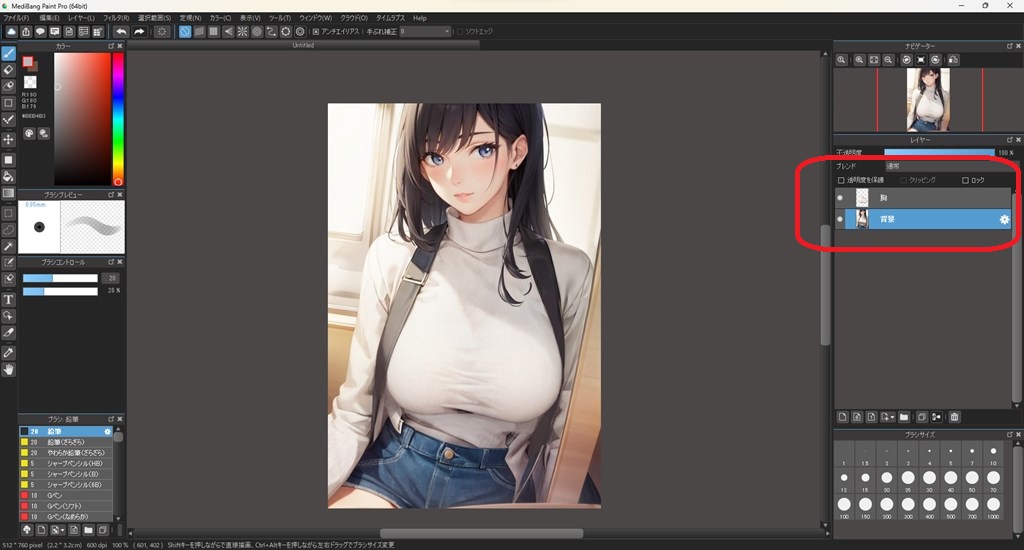
レイヤーを表示したり消したりしながらいいかんじに色をつけていきましょう。
PSDファイルで名前つけて保存
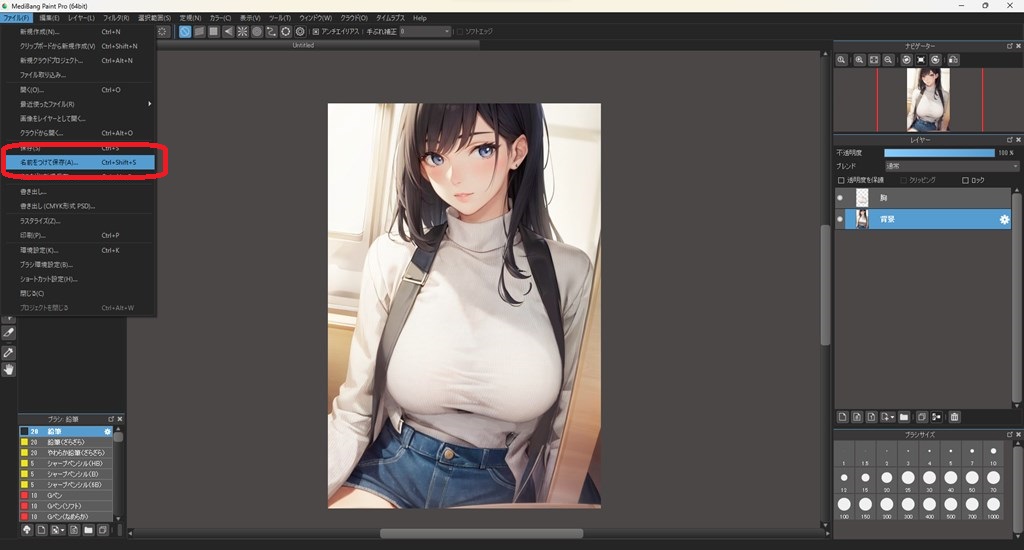
もういいかなと思ったら、「ファイル」→「名前をつけて保存」を選択します。
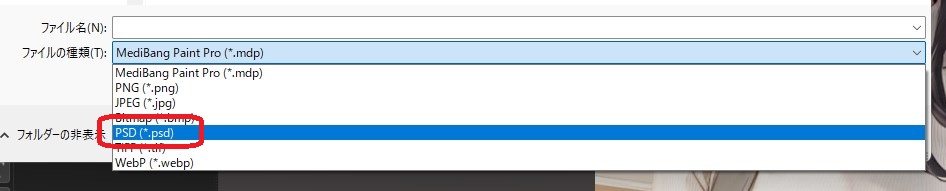
名前をつけるときに、ファイルの種類を「PSD」ファイルにするのを忘れないようにしましょう。
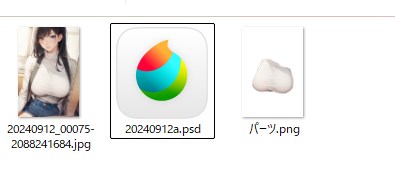
メディバンのPSDファイルは、こんな感じのアイコンになります。
あとがき
初めてペイントソフトを使用すると、「レイヤー分け」やら「選択ツール」やら「スポイトツール」やらと今まで使ったことがないようなものがあって戸惑ってしまいます。
少しずつできることを増やしていき、「こんなことができたら便利なのに」と思ったら調べてみるようにしましょう。すでに実装されていることがほとんどです。そんなふうにしながら慣れていくといいと思います。自分もそうしてます。
次は、いよいよ「Live 2D」の操作に入っていきます。


コメント