
メッシュ打ちが終わったら、次は動きをつけていきます。
使用するのはパラメータにある緑の点で繋がっているアイコン(キーフォーム)です。
Live 2Dで、GIFアニメを作るまでのやり方を簡単に5講座に分けてまとめました。敷居が高い感じがするLive 2Dもこれだと2時間ぐらいで簡単な操作を習得することができるのではないかと思います。
- 【Live 2D】無料でできるパーツの分け方
- 【Live 2D】メディバンを使ったPSDファイルの保存方法。
- 【Live 2D】メッシュの打ち方。囲むのを忘れないように。
- 【Live 2D】動かせるようにキーフォームを使おう。(←この記事はこちら)
- 【Live 2D】アニメーションGIFの作り方。
キーフォームで動きの付け方
ワープデフォーマを使おう

一個ずつ点を動かしてもいいのですが、点を多く打つほどめんどくさいです。そこでワープデフォーマを使います。
操作の順番は以下の通りです。
- 動かしたいパーツを選択
- 設定したいパラメータを選択
- ワープデフォーマを選択
変換の分割数を「9×9」にしよう

とりあえず「変換の分割数」を9×9にしておけば問題ないです。少ないと動かしにくいし、多いと注意画面(free版は9×9まで)が出てきてビックリしてしまいます。
ベジェの分割数は動かすのにあまり関係ないです。3×3の方が見やすいかもしれません。
キーアイコンを選択しよう

ワープデフォーマができると網目のものが表示されます。
このあと、どこも押さずにキーアイコンを押します。

始点と終点の2点のものを選びましょう。

パラメータに緑の点が表示されたら、変形していけるようになってます。
上にある「矢印ツール」か「変形ブラシツール」を使って変形しましょう。他のものを使ってもいいのですが使い方が難しいのでこの2つを使うのが無難です。
縦に変形してみよう

パラメータ部分に表示される赤い点を左右に動かすことができます。これを左右どちらかに偏らせたあと、「矢印ツール」か「変形ブラシツール」を使ってワープデフォーマを縦に変形させましょう。
変形させたあと、パラメータの赤い点を左右に動かすことでパーツが変形するのがわかるかと思います。
同様に横移動も追加しよう

最初と同じように、今度は横移動を追加します。
- 動かしたいパーツを選択
- 設定したいパラメータを選択
- ワープデフォーマを選択

縦の移動で、始点と終点の両方で変形した場合、ワープデフォーマを追加したときに変形してしまいます。このままで問題ないですが、気になる人は次回から気をつけましょう。

キーを選択し、今度は左右の動きをつけましょう。
動きができたら保存
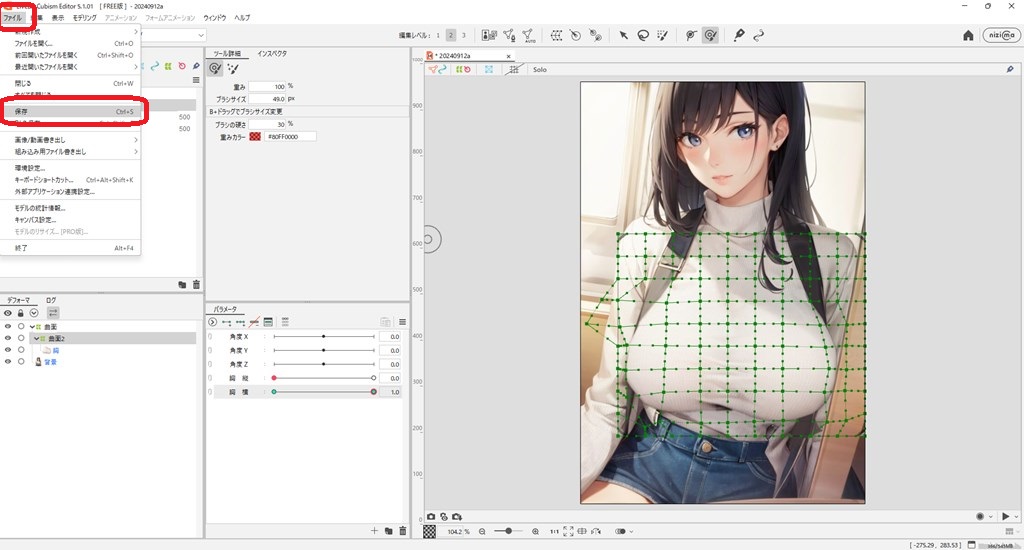
上下左右の動きが作れたら、ファイルから保存をしましょう。
あとがき
今回の保存ファイル(cmo3ファイル)がないとアニメーションの設定をしていくことができないので、必ず保存しましょう。
いよいよ次でアニメーションGIFの作成です。


コメント