
さて、最後にアニメーションGIFの作り方をまとめていきます。
ここまでできれば、Live 2Dの基本的な操作を習得することができたと思います。
Live 2Dで、GIFアニメを作るまでのやり方を簡単に5講座に分けてまとめました。敷居が高い感じがするLive 2Dもこれだと2時間ぐらいで簡単な操作を習得することができるのではないかと思います。
- 【Live 2D】無料でできるパーツの分け方
- 【Live 2D】メディバンを使ったPSDファイルの保存方法。
- 【Live 2D】メッシュの打ち方。囲むのを忘れないように。
- 【Live 2D】動かせるようにキーフォームを使おう。
- 【Live 2D】アニメーションGIFの作り方。(←この記事はこちら)
アニメーションGIFの作り方
新規作成→アニメーションを選ぼう

左上にある「ファイル」→「新規作成」→「アニメーション」を選択しましょう。
どれが選ぼう
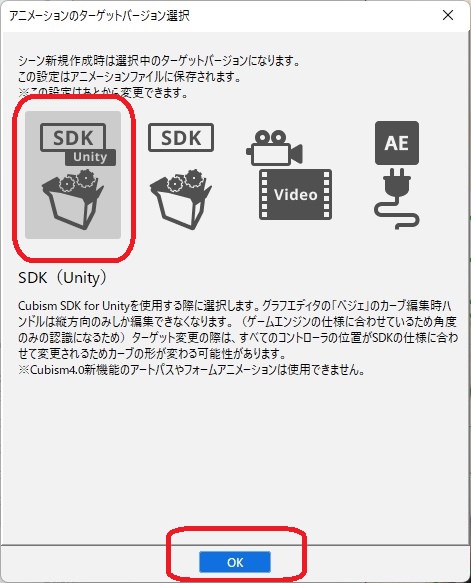
どれでも良さそうなのですが、今後Unityに導入するかもしれない可能性が微レ存なので、Unity用のものを選びます。
GIFだけ欲しい人はなんでもいいと思います。
サイズを調整しよう

最初にサイズを調整しておきましょう。
背景のサイズが「512×760」だったので、そのサイズに合わせておきます。縦横比固定のチェックは外しておかないとうまくいかないので注意です。
cmo3ファイルを持ってこよう
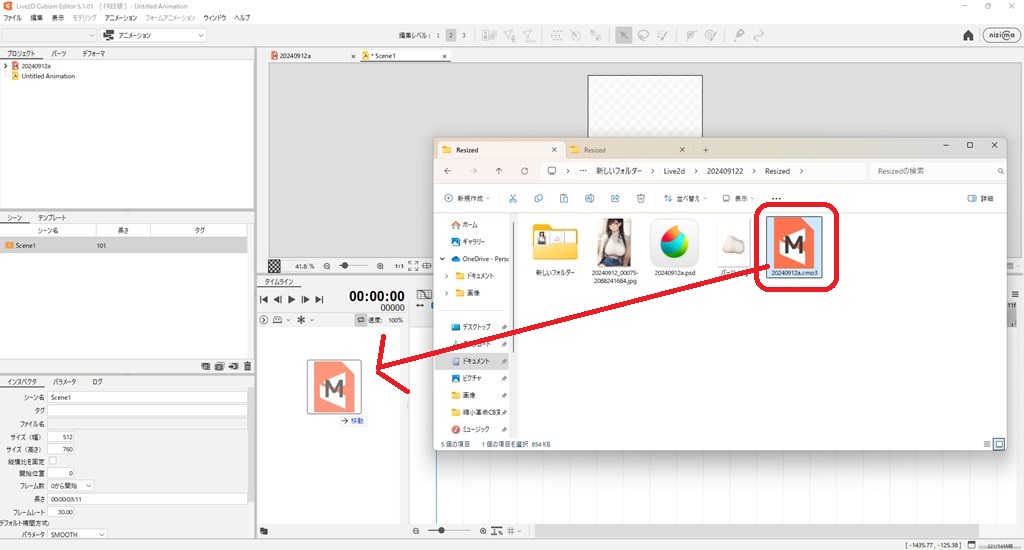
前回保存した「cmo3ファイル」をドラッグし、タイムラインに持っていきましょう。
編集範囲を調節しよう

タイムライン上の基本的なものを覚えておきましょう。
- 灰色:動画の範囲
- 上の細い青:編集範囲(ワークエリア)
- 下の太い青:持ってきた「cmo3」が表示される範囲
これだけ知っておけば問題ないです。この3つの範囲を調節しましょう。
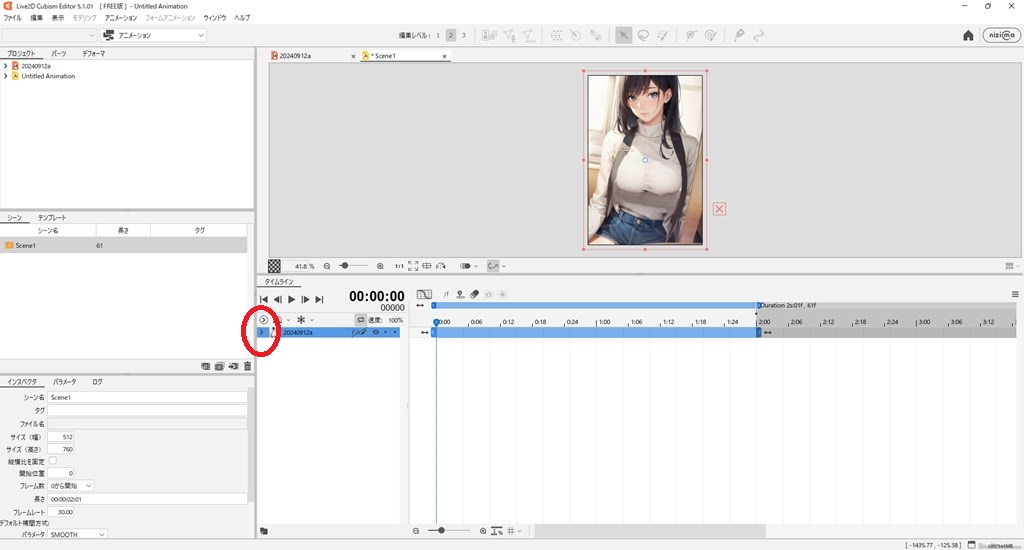
今回はそれほど長くしないので2フレームぐらいで合わせておきます。
その後、タイムライン上の矢印マークを押しましょう。
キーを打っていこう

いろいろと操作方法があるのですが、「青くて細い縦棒」を持ってきて、赤い点をクリックでキーを打っていきます。
- 青くて細い縦棒を動かす
- 赤い点をクリック
基本的にはこの作業順で大丈夫です。赤い点は長押しで左右に動かしてちょうどいいところで離しましょう。
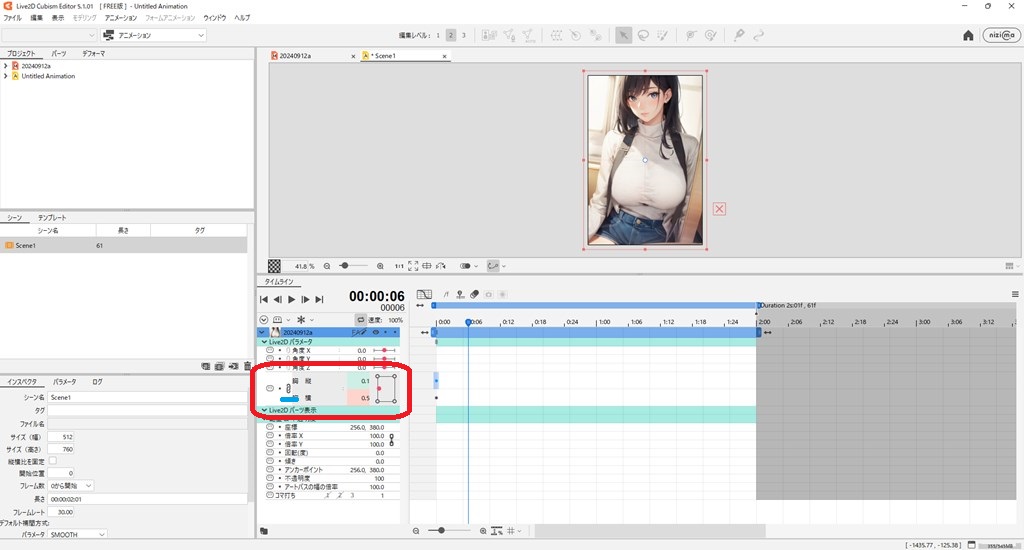
上側の鎖をクリックすると下側のパラメータと連動することができます。同時にキーを打てるので慣れてくると便利です。
キーを打ってしまおう

- 青くて細い縦棒を動かす
- 赤い点をクリック
上の順で、どんどんキーを打っていきましょう。
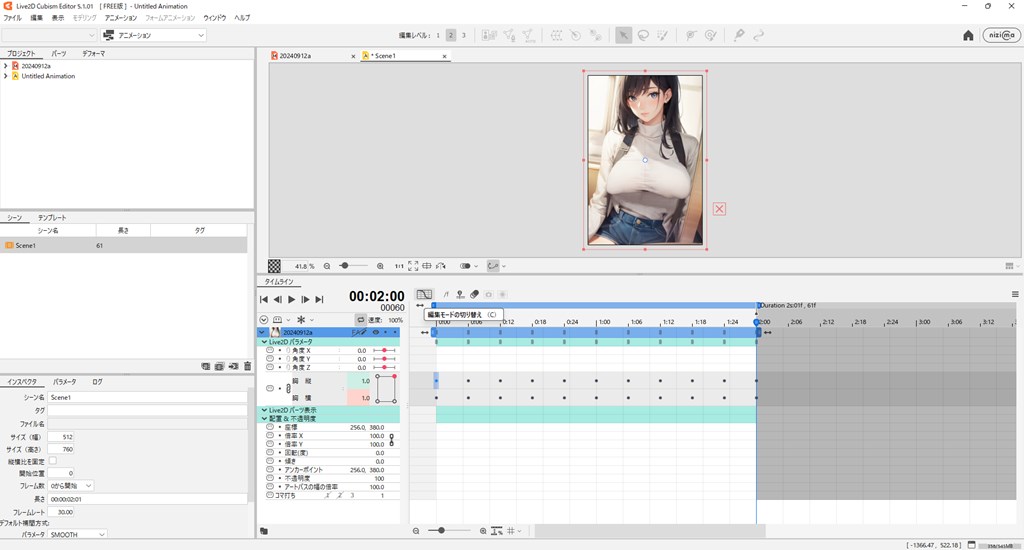
こんな感じです。
グラフエディタで微調整

グラフエディタを使うことで視覚的に微調整することができます。うまく調節しましょう。
倍率を変えると全体が動く
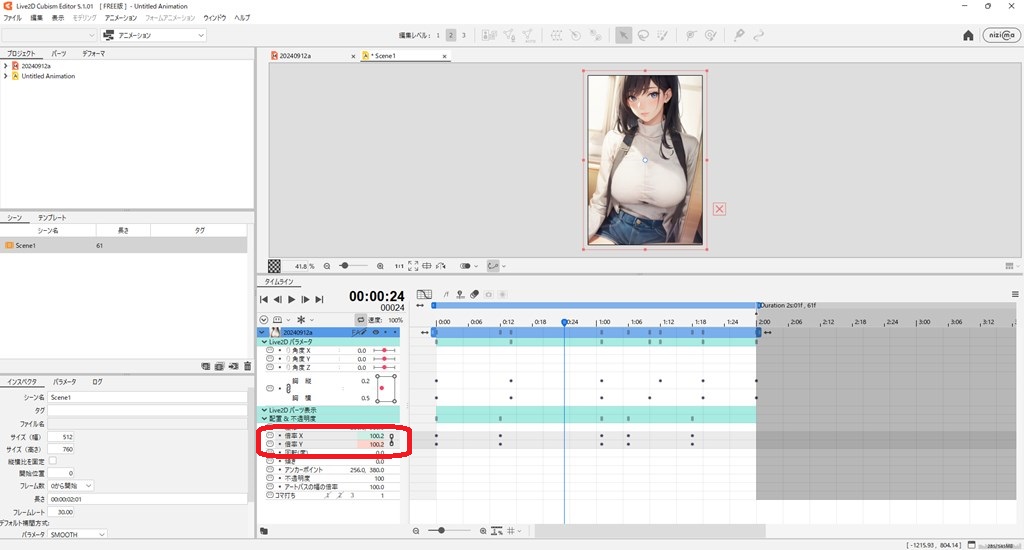
倍率を変えることで全体のサイズを調節することができます。
ただ、慣れてくるまでは違和感しか出ないのであんまり使わないかも。
キーが調節できたら保存
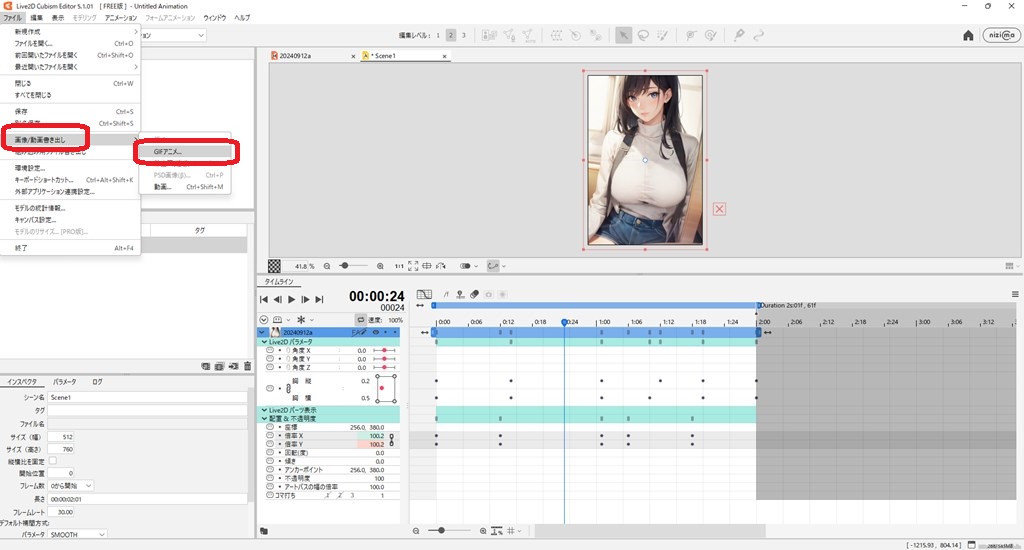
キーが調節できたら、左上の「ファイル」→「画像/動画書き出し」→「GIFアニメ」を選んで保存しましょう。
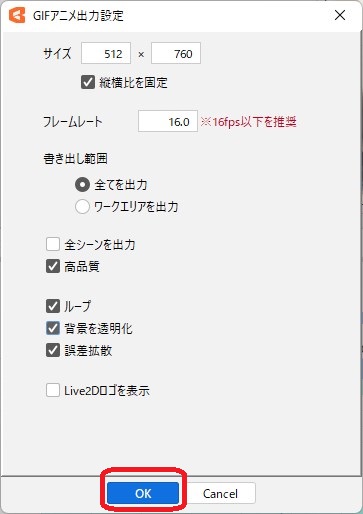
GIFアニメ出力設定は、特に変更しなくていいと思いますので、そのまま「OK」で大丈夫です。
作成したGIFアニメがこちら

こんな感じになりました。
輪郭のメッシュ打ちの間隔が広いので、胸がカクカクしています。
また、倍率を変更したので躍動感が出ていますが、非常に見にくく違和感がすごいです。見てると酔いそう。
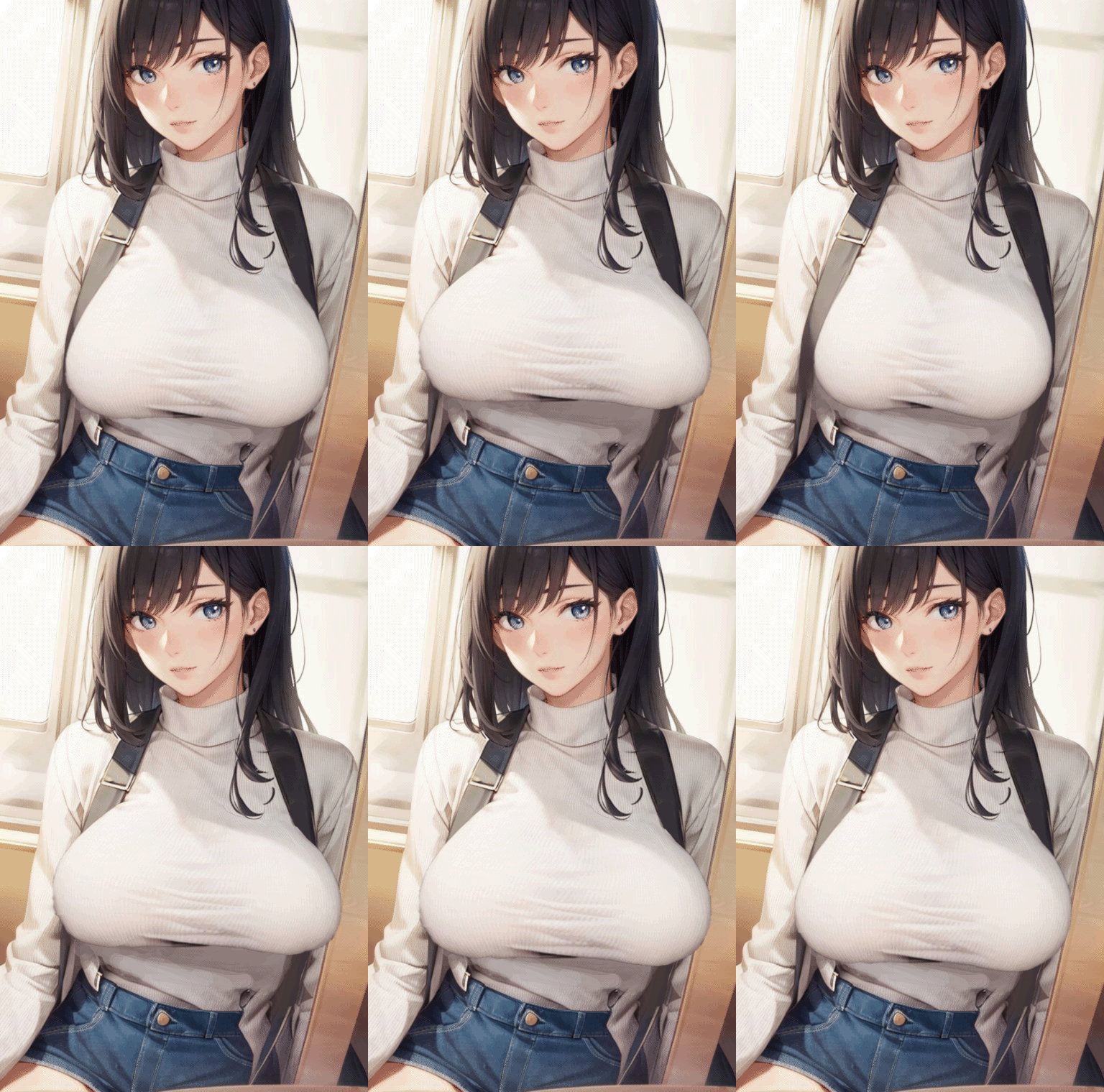
メッシュの点を増やしたのがこちらです。
これでもまだ、カクカクしているので、PSDファイル作成時に輪郭をきれいにする必要があるようですね。
あとがき
一度作ってみたら、改善点が多いのに気が付きますが、作り方さえわからない状態だと改善しようもないです。
今回の作業でようやく初心者の仲間入りができたのではないかなと思いますね。


コメント